
Guide d'Utilisation
Apprenez à tirer le meilleur parti de todiia. Ce guide couvre toutes les fonctionnalités, astuces et conseils pour améliorer votre productivité.
Premiers Pas
Bienvenue sur todiia ! Voici comment démarrer l'organisation de vos tâches et améliorer votre productivité.
Créer Votre Premier Projet
Les projets dans todiia sont créés via un processus guidé. Au lieu de construire manuellement une liste de tâches, vous décrivez ce que vous voulez accomplir et l'application vous aide à le décomposer en étapes réalisables.
- Tapez ce que vous voulez accomplir dans la barre de recherche (ex : « Rénover ma salle de bain », « Apprendre à jouer de la guitare », ou « Organiser une fête d'anniversaire »)
- Appuyez sur Entrée pour démarrer le processus de clarification
- Répondez aux questions pour affiner votre projet
- Une fois la clarification terminée, l'application génère votre projet avec ses étapes
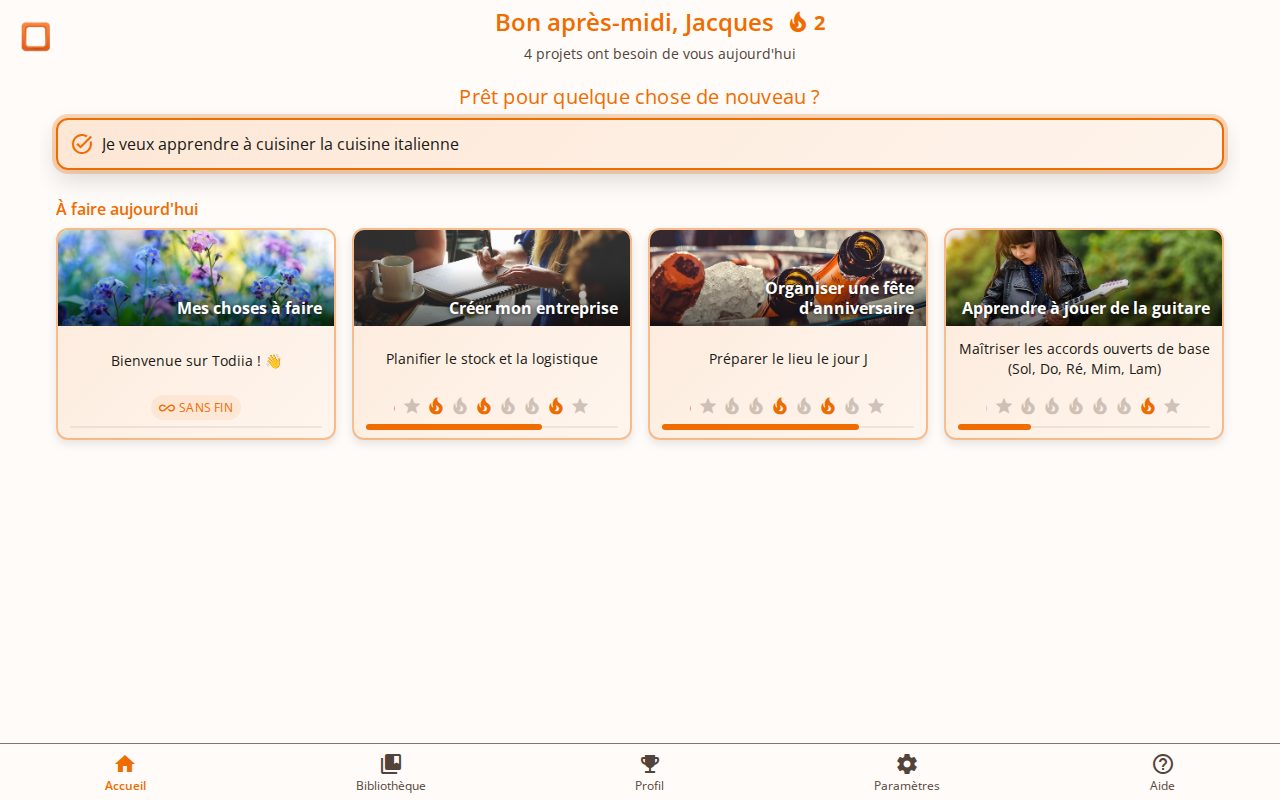
Votre projet par défaut « Mes choses à faire »
La première fois que vous ouvrez todiia, un projet Mes choses à faire est automatiquement créé pour vous. C'est votre liste de tâches permanente, idéale pour les petites choses qui ne méritent pas un projet à part entière.
Il est pré-rempli avec une courte visite guidée (7 étapes) qui vous présente les principales fonctionnalités : naviguer entre les étapes, ajouter des notes, demander de l'aide au coach, et construire une série quotidienne.
- Marqué comme projet ouvert (∞) — il n'est jamais « terminé » et ne compte pas dans votre série quotidienne
- Protégé contre la suppression accidentelle — vous pouvez le déverrouiller depuis le menu du projet si vous voulez le supprimer
- Vous pouvez ajouter, modifier et supprimer des étapes comme dans n'importe quel autre projet
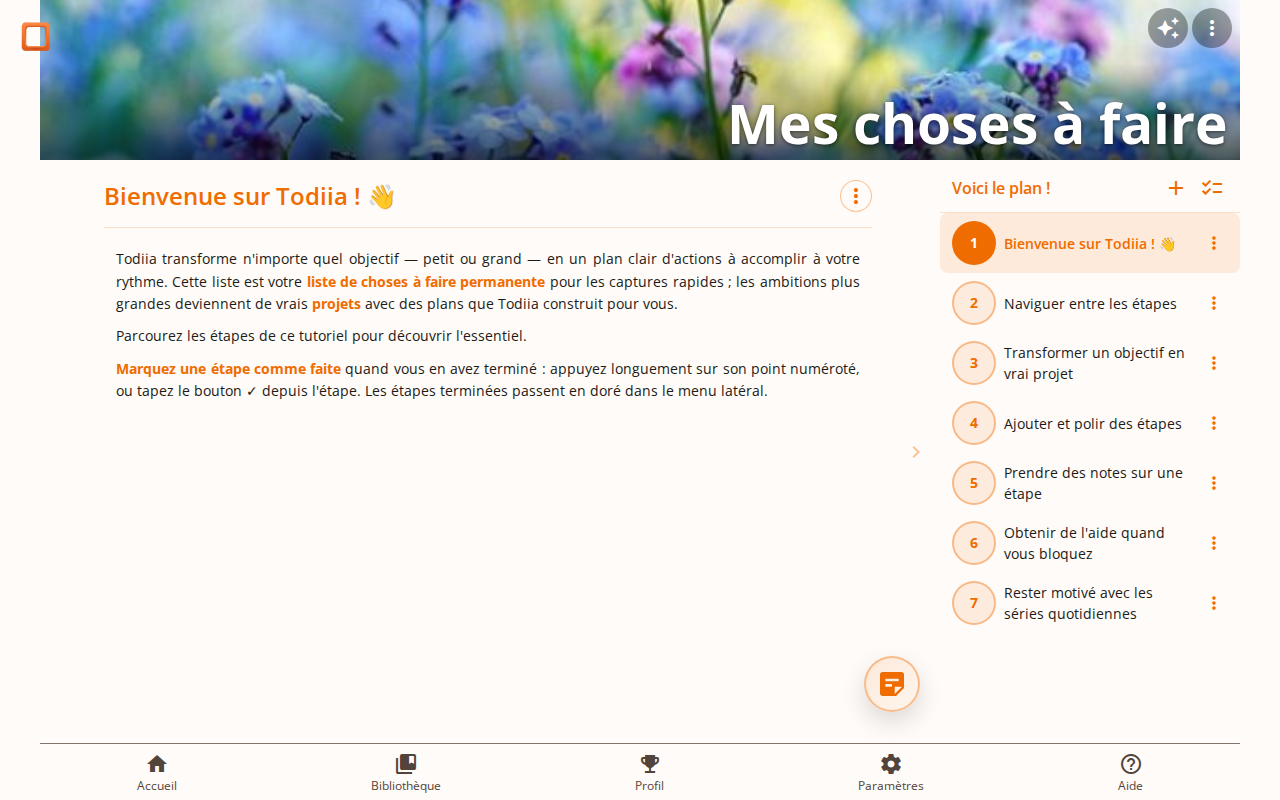
Comprendre les Projets
Chaque projet se compose de plusieurs étapes qui vous guident vers l'accomplissement de votre objectif :
- Étapes - Actions individuelles pour compléter votre projet
- Points de progression - Indicateurs visuels montrant les étapes terminées, en cours ou à venir
- Instructions - Conseils détaillés pour chaque étape
- Notes - Vos notes personnelles et rappels attachés aux étapes
Astuce
Soyez descriptif lorsque vous entrez l'objectif de votre projet. Plus vous fournissez de contexte, mieux l'application peut comprendre vos besoins et générer des étapes pertinentes.
Processus de Clarification
Lorsque vous démarrez un nouveau projet, todiia utilise un processus de clarification intelligent pour comprendre exactement ce dont vous avez besoin. Cela garantit que votre projet est adapté à votre situation spécifique.
Comment ça Fonctionne
- Entrez votre objectif dans la barre de recherche et appuyez sur Entrée
- L'application analyse votre demande et pose des questions de clarification
- Répondez à chaque question - elles peuvent être oui/non, à choix multiples ou à texte libre
- Soumettez vos réponses pour obtenir plus de questions ou terminer la clarification
- Quand vous êtes prêt, cliquez sur « Terminer les clarifications » pour générer votre projet
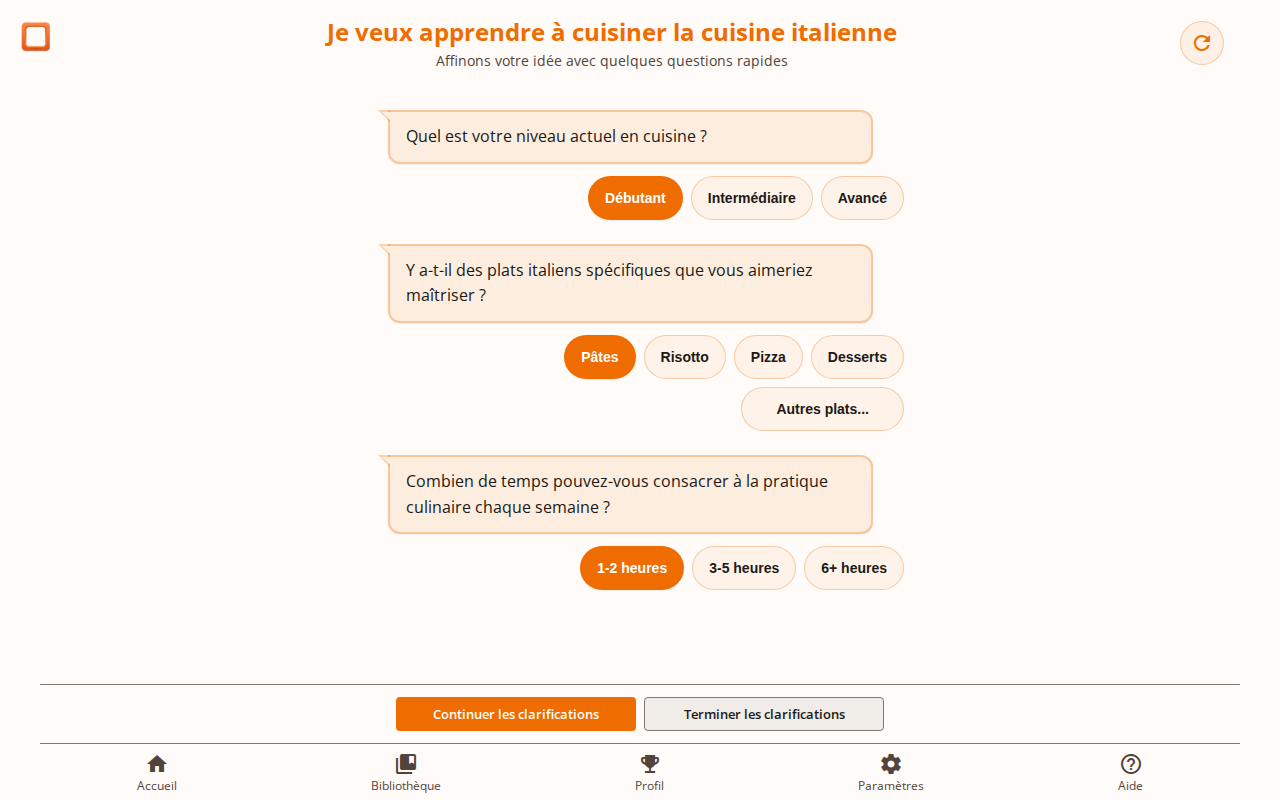
Types de Questions
Questions Oui/Non
Choix binaires simples. Cliquez sur « Oui » ou « Non » pour répondre rapidement.
Choix Multiples
Sélectionnez une option dans une liste de choix prédéfinis pertinents pour votre projet.
Texte Libre
Tapez votre propre réponse détaillée quand des informations plus spécifiques sont nécessaires.
Recommencer
Si vous souhaitez repartir de zéro avec de nouvelles questions, utilisez le bouton « Redémarrer ». Cela effacera vos réponses actuelles et démarrera une nouvelle session de clarification avec le même objectif. Une boîte de dialogue de confirmation apparaîtra pour éviter les redémarrages accidentels.
Exemple
Pour « Maîtriser la fabrication de pâtes fraîches », l'application pourrait demander : « Quel équipement avez-vous ? », « Des restrictions alimentaires ? », et « Combien de temps pouvez-vous consacrer par session de pratique ? »
Coach de Projet
Après la création de votre projet, le Coach de Projet vous aide à affiner et améliorer votre plan grâce à une conversation interactive. Que les étapes générées ne correspondent pas tout à fait à vos besoins ou que vous souhaitiez simplifier votre approche, le coach est là pour vous aider.
Ouvrir le Coach
Il existe deux façons d'ouvrir le Coach de Projet :
- Après la création du projet - Une demande de feedback apparaît pour savoir si vous êtes satisfait du résultat. Cliquez sur le bouton pouce vers le bas pour ouvrir le coach et affiner votre projet.
- Depuis l'en-tête du projet - Cliquez sur le bouton coach (icône de chat) dans l'en-tête du projet à tout moment pour effectuer des ajustements.
Actions Rapides
Lorsque vous ouvrez le coach, vous verrez des boutons d'actions rapides. Les choix dépendent de l'étape où vous êtes dans le projet :
- Juste après la création :
- Simplifier (moins d'étapes, plus faciles) — réduire le nombre d'étapes pour un plan plus gérable
- Ajouter plus de détails — décomposer davantage le plan pour plus de guidance
- En cours de projet :
- J'ai sauté des étapes — laisser le coach passer outre les étapes qui ne s'appliquent plus
- Besoin de changer de direction — pivoter le reste du plan en fonction de ce que vous avez appris
- J'ai découvert que j'ai besoin d'autre chose — intégrer un nouveau besoin qui est apparu
Cliquez sur n'importe quelle action rapide pour commencer instantanément à affiner votre projet dans cette direction.
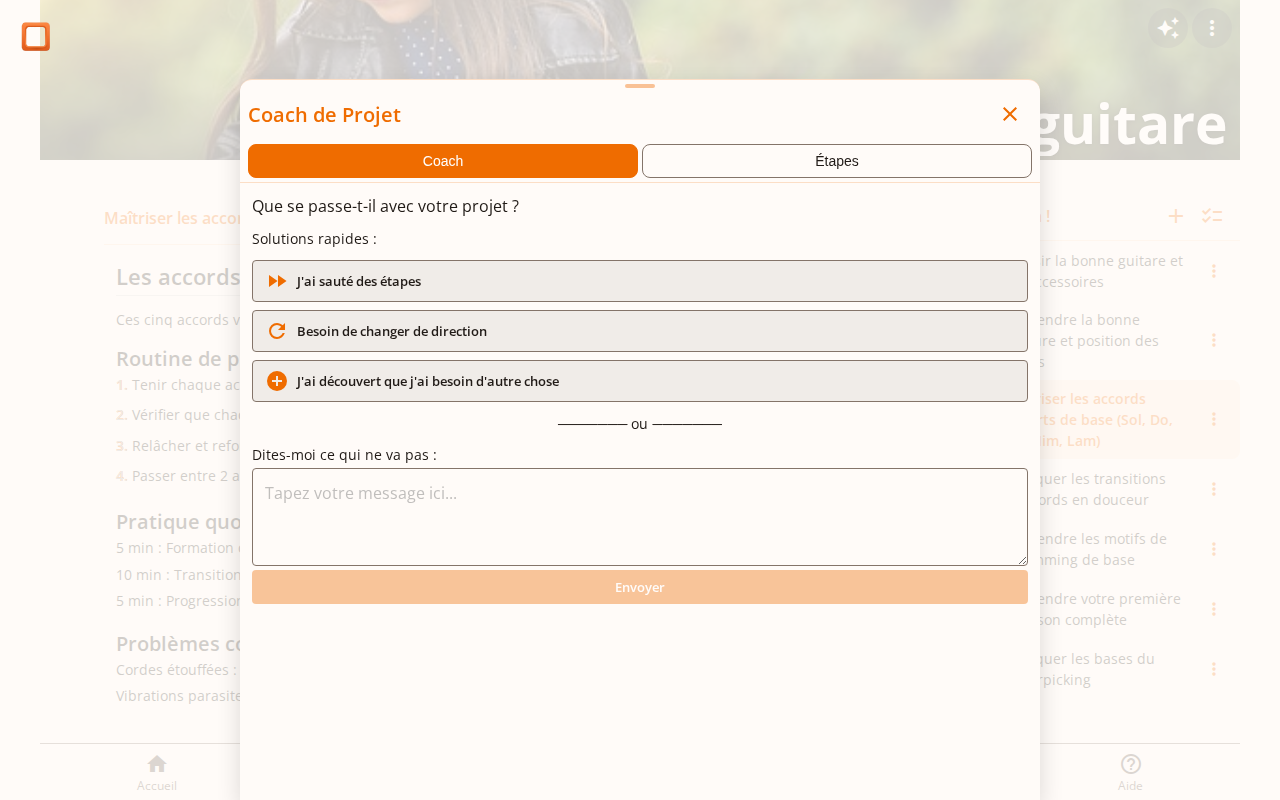
Avoir une Conversation
Pour des changements plus spécifiques, tapez votre propre message dans la zone de saisie. Décrivez ce que vous souhaitez modifier :
- « Je veux moins d'étapes - ça me semble trop »
- « Pouvez-vous ajouter une étape sur le budget ? »
- « Concentrez-vous plus sur les aspects pratiques, moins sur la théorie »
- « Je n'ai que les week-ends de disponibles, adaptez le plan en conséquence »
Le coach répondra avec des suggestions et pourra proposer des modifications à votre projet.
Prévisualiser et éditer les changements
Quand le coach propose des changements, vous pouvez les prévisualiser avant de les appliquer — et ajuster la proposition directement dans l'aperçu si elle ne convient pas tout à fait :
- Cliquez sur Afficher l'aperçu pour voir le plan révisé
- Chaque étape a un badge :
- Conservée — reprise de votre plan actuel
- Nouvelle — ajoutée par le coach
- Terminée — déjà faite et inchangée
- Tapez sur un badge Conservée ou Nouvelle pour inverser son statut — vous pouvez retirer une étape ou récupérer une existante que le coach a supprimée
- Glissez n'importe quelle ligne pour réordonner le plan proposé
- Si une étape « Nouvelle » correspond en fait à une existante, utilisez le sélecteur sur la ligne pour les associer et ne pas perdre vos notes et instructions
- Appuyez sur Réinitialiser pour annuler vos édits et repartir du plan proposé
- Cliquez sur Retour pour revenir à la conversation, ou Appliquer les changements quand vous êtes satisfait
Une fois appliqué, votre projet est mis à jour avec les nouvelles étapes et le panneau du coach se ferme automatiquement. Les notes et instructions des étapes Conservées (ou associées) sont préservées.
Navigation par Onglets
Le panneau du coach a deux onglets :
- Coach - L'interface de conversation pour affiner votre projet
- Étapes - Une vue rapide de vos étapes actuelles sans quitter le panneau
Passez d'un onglet à l'autre pour consulter votre plan actuel tout en discutant des modifications avec le coach.
Astuce
Utilisez le coach tôt dans votre parcours de projet. Il est plus facile d'affiner votre plan avant de commencer à travailler sur les étapes que de l'ajuster plus tard.
Informations du Projet
Le panneau d'informations du projet vous permet de consulter et modifier les métadonnées de votre projet après sa création. Vous pouvez mettre à jour le titre, la description et consulter les notes de clarification d'origine.
Le menu du projet
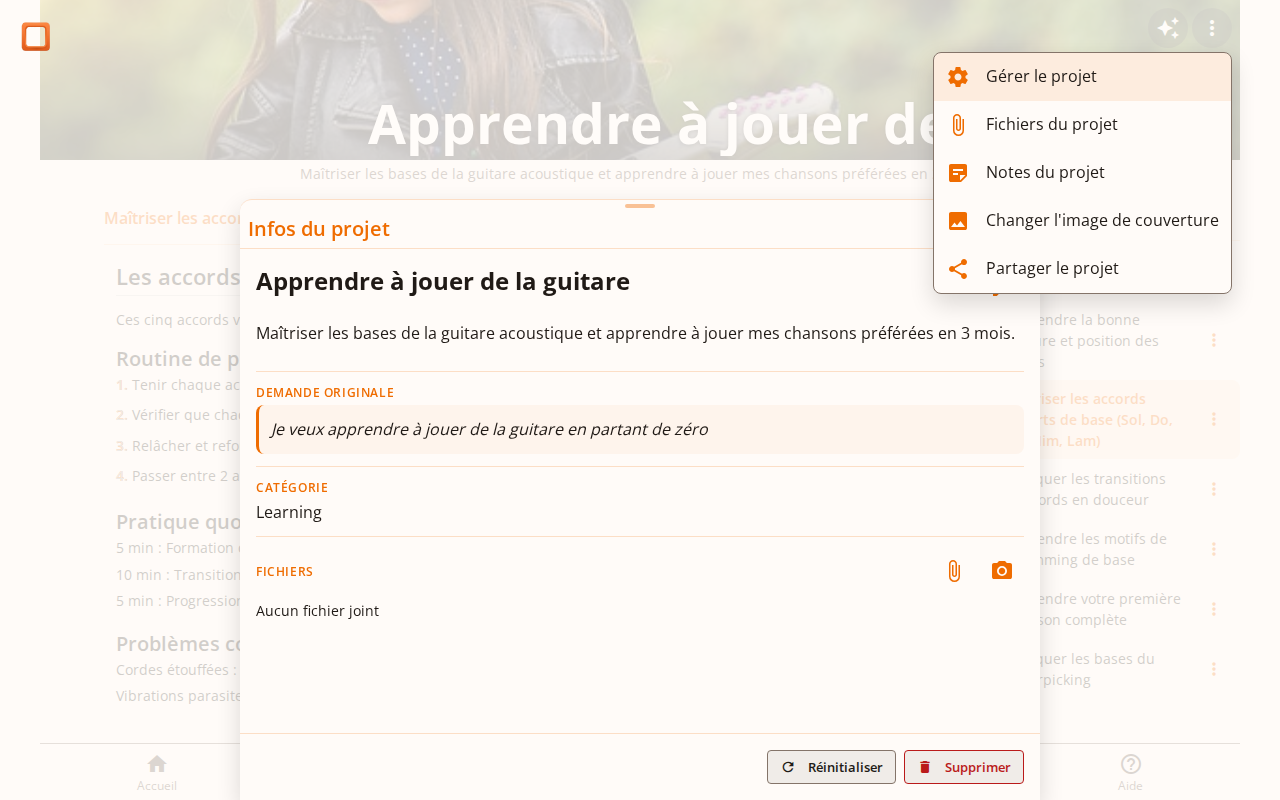
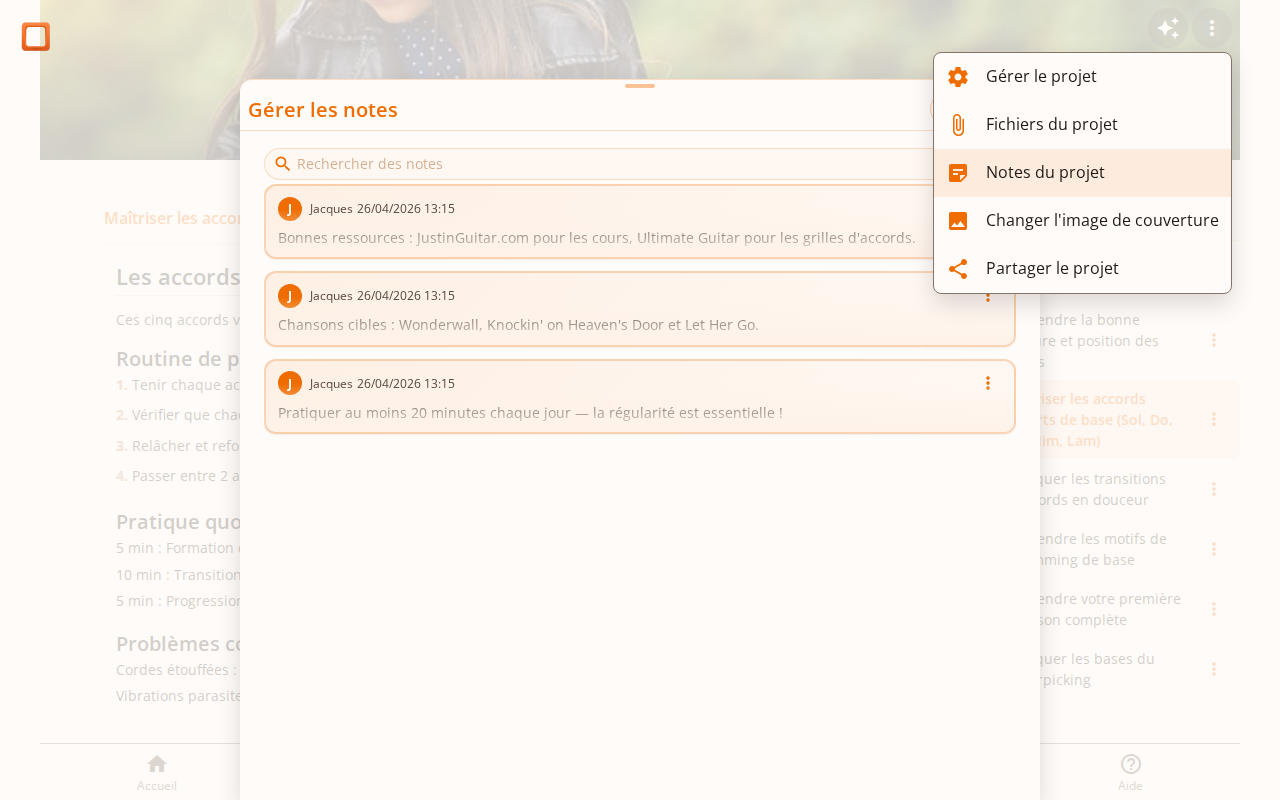
Toutes les actions au niveau projet vivent derrière le menu à trois points dans l'en-tête du projet (en haut à droite). Il regroupe cinq actions :
- Gérer le projet — ouvre le panneau d'informations (titre, description, prompt d'origine, notes de clarification)
- Fichiers du projet — les fichiers attachés au niveau du projet
- Notes du projet — les notes qui s'appliquent à tout le projet, pas à une seule étape
- Changer l'image de couverture — choisir une nouvelle image d'en-tête (voir ci-dessous)
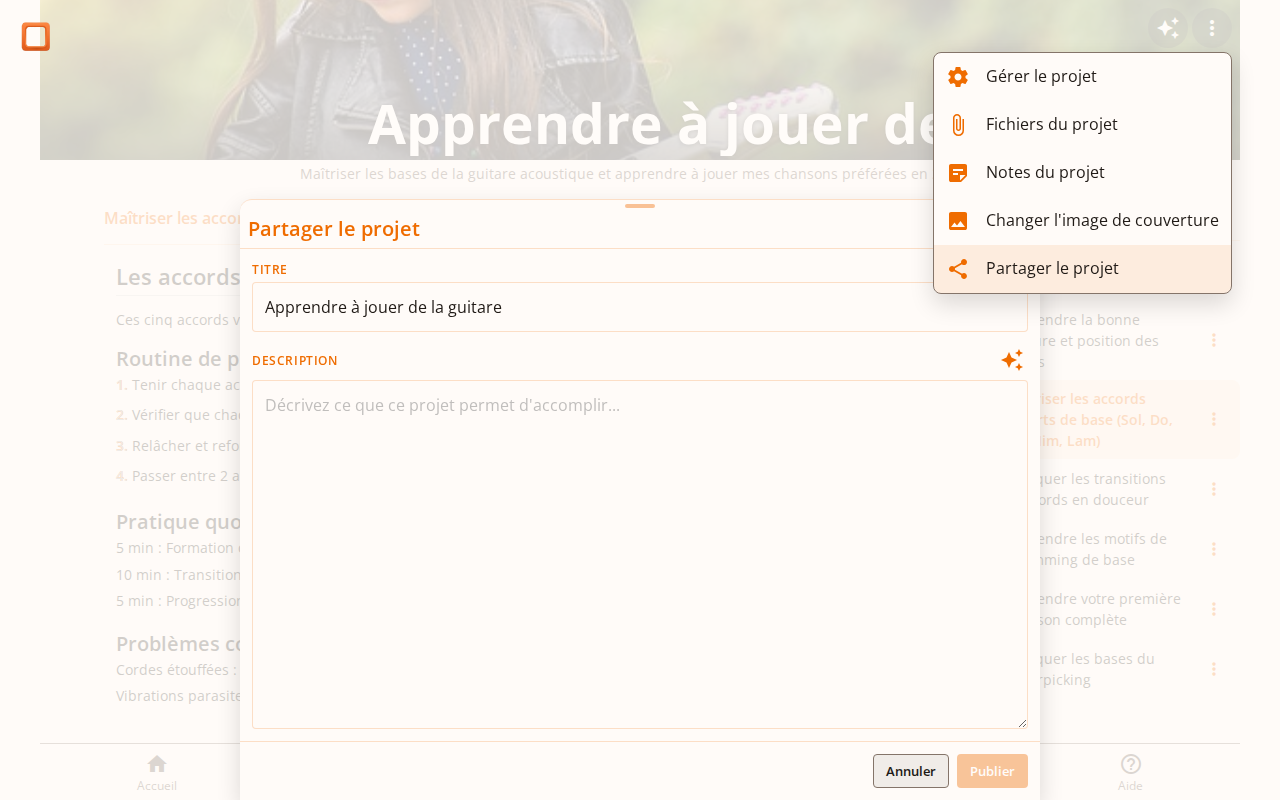
- Partager le projet — publier comme modèle pour que d'autres puissent le cloner
Modifier les Détails du Projet
- Ouvrez le menu du projet et choisissez Gérer le projet
- Cliquez sur le bouton Modifier dans l'en-tête du panneau
- Modifiez les champs titre et description
- Cliquez sur Sauvegarder pour appliquer vos modifications
Vos modifications sont immédiatement reflétées dans toute l'application — l'en-tête du projet, les cartes du tableau de bord et tout modèle partagé afficheront les informations mises à jour.
Changer l'Image de Couverture
Chaque projet reçoit automatiquement une image de couverture basée sur son titre, mais vous pouvez toujours la remplacer. Ouvrez le menu du projet et choisissez Changer l'image de couverture. Le sélecteur a trois onglets :
- Rechercher — tapez un mot-clé pour parcourir les photos Pixabay gratuites
- Importer — choisissez un fichier JPG, PNG ou WebP depuis votre appareil
- Photo — prenez une photo avec votre caméra (mobile)
Une fois l'image choisie, glissez pour cadrer la partie à utiliser comme en-tête et confirmez.
Astuce
Utilisez le panneau d'informations pour affiner le titre de votre projet après la création initiale. Un titre clair et concis vous aide à identifier rapidement vos projets sur le tableau de bord.
Travailler avec les Étapes
Une fois votre projet généré, vous le réaliserez pas à pas. todiia offre des moyens intuitifs pour naviguer, suivre votre progression et gérer votre flux de travail.
Indicateur de Progression
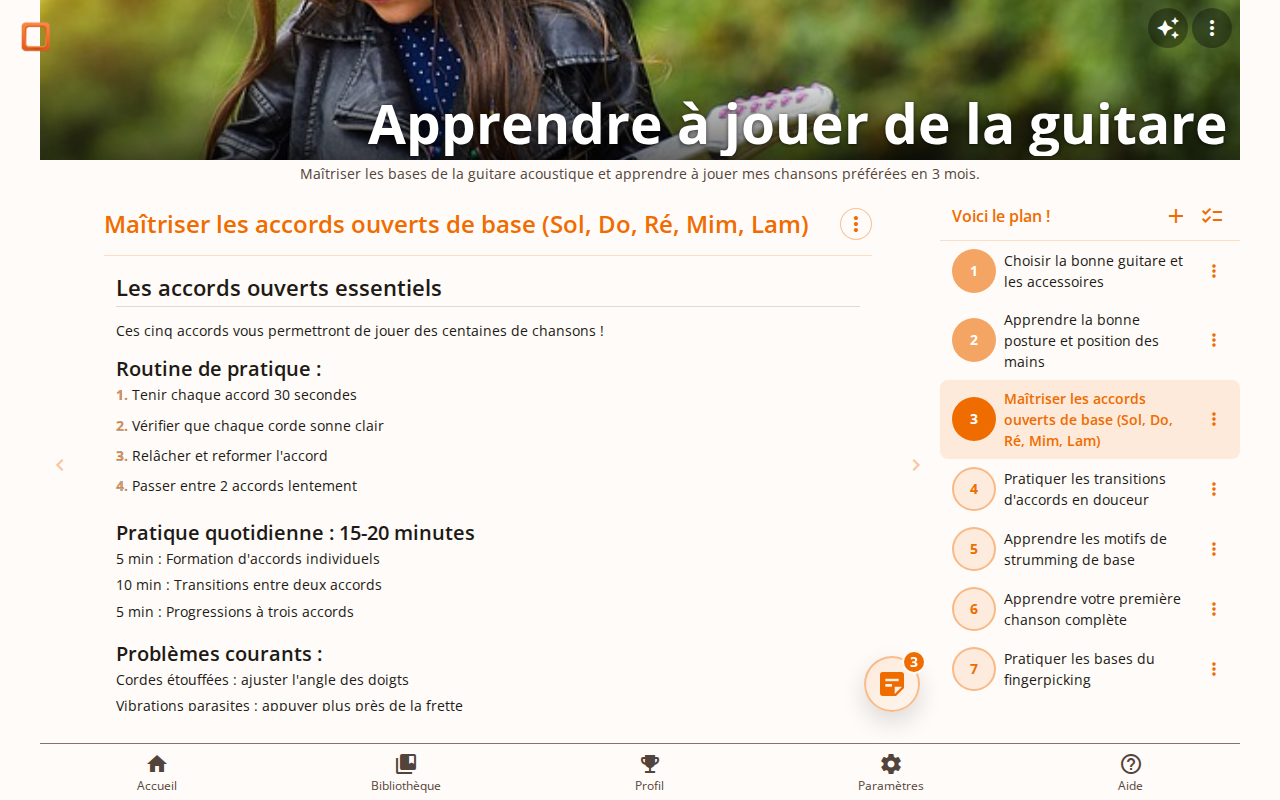
L'indicateur de progression affiche des points représentant chaque étape de votre projet :
- Étape actuelle - Mise en évidence pour montrer où vous en êtes
- Étapes terminées - Marquées comme faites quand vous les terminez
- Étapes en attente - Futures étapes à accomplir
Naviguer entre les Étapes
Vous pouvez vous déplacer entre les étapes de plusieurs façons :
- Cliquer sur un point de progression - Aller directement à n'importe quelle étape
- Ouvrir la liste des tâches - Voir toutes les étapes et cliquer pour naviguer
Diviser les Étapes
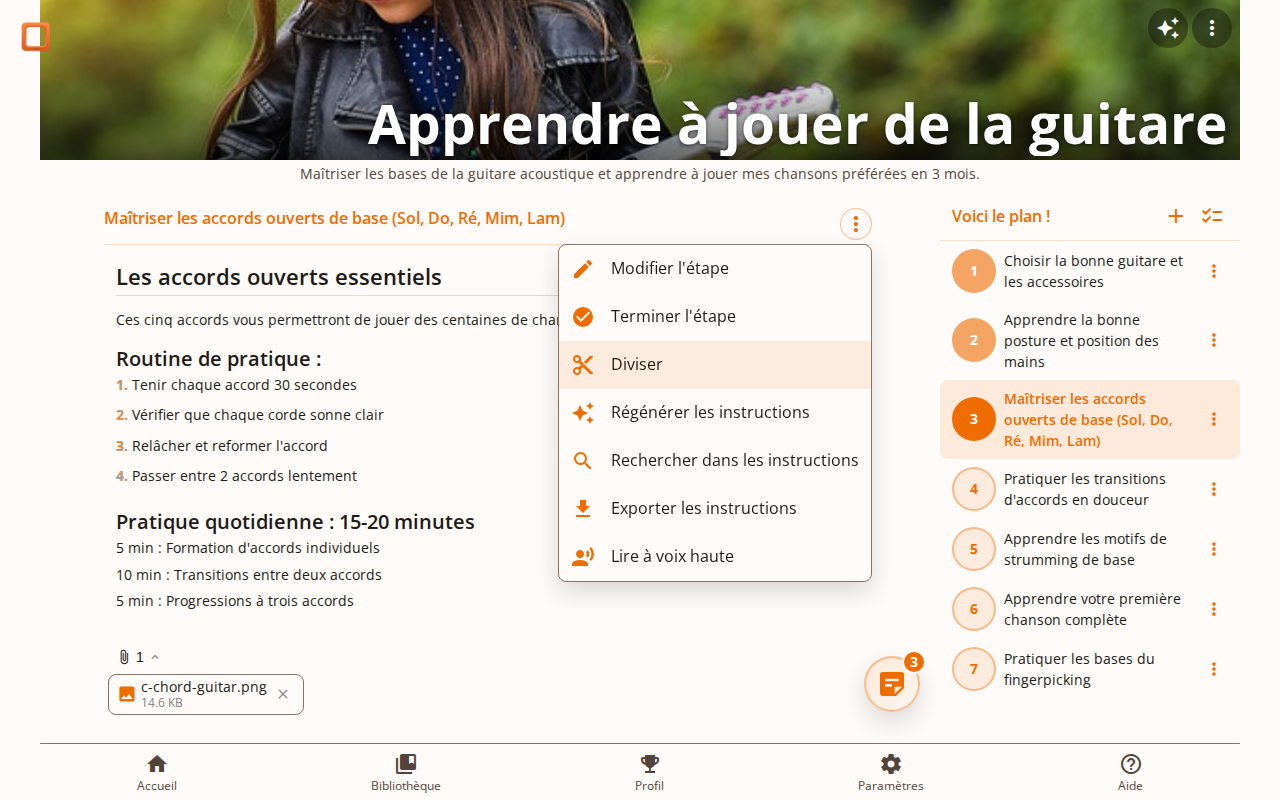
Parfois une étape est encore trop grande ou complexe à aborder d'un coup. La fonction de division vous permet de la décomposer davantage :
- Ouvrez le menu de la tâche pour l'étape que vous voulez diviser
- Cliquez sur Diviser pour la décomposer en sous-étapes plus petites
- L'application analyse l'étape et crée des actions plus granulaires
- L'étape originale est remplacée par ses sous-étapes
Le nombre de sous-étapes suit votre préférence Nombre maximum d'étapes initiales (Paramètres › Général), pour que vous contrôliez la granularité des divisions.
C'est le cœur de la philosophie orientée action de todiia : continuez à diviser jusqu'à ce que chaque action soit suffisamment gérable pour commencer immédiatement.
Note : Quand vous divisez une étape, les notes que vous y avez attachées sont préservées et automatiquement déplacées vers la première sous-étape. Vos réflexions et découvertes ne seront pas perdues.
Insérer de Nouvelles Étapes
Parfois vous réalisez que vous avez besoin d'une étape supplémentaire qui n'était pas dans le plan original. Vous pouvez insérer de nouvelles étapes n'importe où dans votre projet :
- Ouvrez la liste des tâches (déjà affichée à côté des instructions sur desktop ; sur mobile, glissez vers le haut depuis l'indicateur de progression)
- Cliquez sur le menu à trois points à côté d'une ligne
- Sélectionnez Insérer avant ou Insérer après
- Entrez une description pour votre nouvelle étape
- L'étape est ajoutée et vous pouvez générer des instructions pour celle-ci
Note : vous ne pouvez insérer des étapes qu'à côté d'étapes non terminées. Une fois qu'une étape est marquée comme terminée, vous ne pouvez plus insérer d'étape juste à côté. Cela préserve votre travail accompli tout en permettant de la flexibilité pour ce qui reste.
Dupliquer une étape
Pour les tâches répétitives — pratique quotidienne, habitudes hebdomadaires, ou tout ce que vous voulez planifier plusieurs fois — ouvrez le menu de l'étape et choisissez Dupliquer. Une boîte de dialogue propose deux modes :
- Par nombre — choisissez combien de copies vous voulez, jusqu'à 366 (une année entière)
- Jusqu'à une date — choisissez une date cible et l'application crée une copie par jour jusqu'à cette date, avec la date prévue de chaque copie déjà pré-remplie
Pratique pour des choses comme « pratiquer la guitare 30 minutes par jour jusqu'au récital » ou « boire un verre d'eau chaque matin pendant les 90 prochains jours ».
Modifier les Étapes
Vous pouvez modifier directement la description et les instructions de n'importe quelle étape :
- Ouvrez le menu de la tâche pour l'étape que vous voulez modifier
- Sélectionnez « Modifier » pour ouvrir l'éditeur plein écran
- Modifiez la description ou les instructions de l'étape selon vos besoins
- Cliquez sur « Sauvegarder » pour conserver vos modifications
L'éditeur vous permet également de générer ou regénérer les instructions avec des directives personnalisées, vous donnant un contrôle total sur le contenu de chaque étape.
Terminer les Étapes
Marquez les étapes comme terminées en utilisant l'une de ces méthodes :
- Menu de la tâche - Ouvrez le menu et cliquez sur « Terminer »
- Appui long - Maintenez le doigt sur un point de progression pendant environ une demi-seconde
- Point dans la liste - Cliquez sur le point à côté d'une étape dans la liste des tâches
Réorganisation Automatique
Quand vous terminez une étape future (pas l'étape actuelle), elle se déplace automatiquement pour rejoindre vos étapes terminées. L'étape actuelle reste en place. Cela garde tout votre travail accompli ensemble au début, avec les étapes en attente devant. La philosophie est simple : ce qui est fait reste derrière, ce qui reste à faire reste devant.
Exemple : Vous organisez une fête d'anniversaire. En attendant les réponses pour les invitations, vous décidez de commander le gâteau plus tôt. Quand vous marquez « Commander le gâteau » comme terminé, il rejoint votre travail accompli, mais « Envoyer les invitations » reste votre étape actuelle.
Avant
1. Réserver la salle ✓
2. Envoyer les invitations ← actuelle
3. Commander le gâteau
4. Acheter les décorations
Après avoir terminé « Commander le gâteau »
1. Réserver la salle ✓
2. Commander le gâteau ✓
3. Envoyer les invitations ← toujours actuelle
4. Acheter les décorations
Les étapes terminées peuvent être dé-marquées de la même façon si vous devez y revenir.
Astuce
Le geste d'appui long est particulièrement utile sur les appareils mobiles pour marquer rapidement les étapes comme terminées sans ouvrir les menus.
Réordonner les étapes
Les étapes peuvent être réordonnées par glisser-déposer directement dans la liste. Appuyez et maintenez une ligne, puis faites-la glisser à sa nouvelle position :
- Sur desktop, cliquez n'importe où sur une ligne et glissez immédiatement
- Sur mobile, maintenez la ligne un court instant avant de glisser — cela évite de déclencher un drag par accident en faisant défiler la liste
- Les étapes terminées restent en place — le dépôt y est bloqué pour ne pas perturber l'ordre de ce que vous avez déjà fait
Sélectionner plusieurs étapes pour des actions groupées
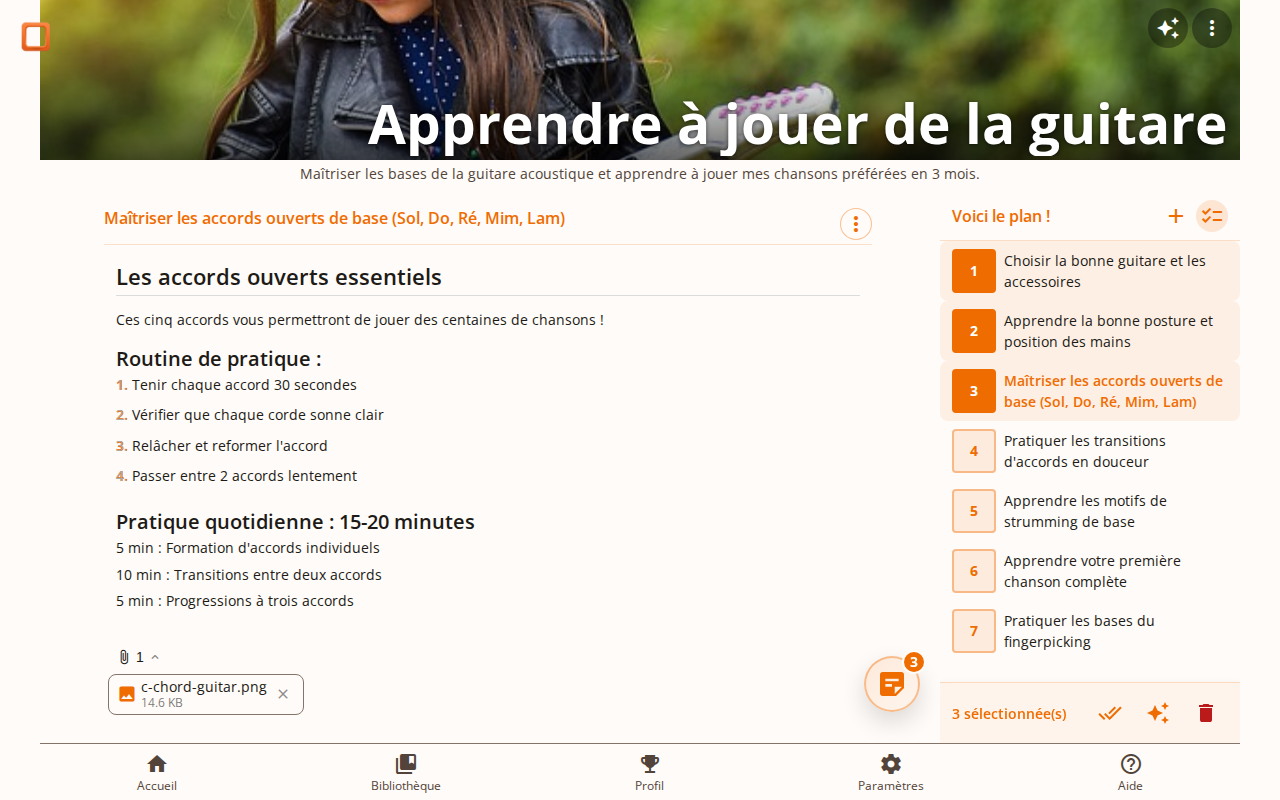
Quand vous voulez agir sur plusieurs étapes à la fois — supprimer ou régénérer les instructions en lot — passez la liste en mode sélection :
- Appuyez sur l'icône checklist dans la barre d'outils de la liste pour entrer en mode sélection
- Appuyez sur le point de chaque étape pour l'ajouter ou la retirer de la sélection — les étapes sélectionnées apparaissent comme un carré plein avec leur numéro, les autres en contour
- Utilisez la barre d'action en bas pour :
- Tout sélectionner — un seul appui pour cocher/décocher toutes les étapes
- Régénérer les instructions — relancer la génération pour toutes les étapes sélectionnées en une fois (un petit indicateur tourne sur chaque ligne en cours)
- Supprimer — retirer les étapes sélectionnées après confirmation
- Appuyez à nouveau sur l'icône de la barre d'outils pour quitter le mode sélection
Vous avez changé d'avis après une suppression ? Une barre Annuler apparaît juste après. Elle reste visible environ 20 secondes, vous laissant le temps de restaurer les étapes en un clic si besoin.
Instructions d'Étape
Chaque étape peut avoir des instructions détaillées pour vous guider dans le travail. C'est particulièrement utile pour les tâches peu familières ou quand vous avez besoin d'un rappel de l'approche spécifique.
Générer des Instructions
À la création du projet, chaque étape générée par l'IA démarre avec un court résumé en Markdown — juste assez pour saisir l'intention. Vous le voyez comme l'introduction du panneau d'instructions de l'étape. C'est un bon point de départ et vous pouvez le laisser tel quel pour les étapes simples.
Quand vous voulez un guide plus riche et détaillé :
- Cliquez sur Générer des instructions détaillées sous le résumé
- Une boîte de dialogue s'ouvre où vous pouvez ajouter des directives optionnelles
- Cliquez sur Générer pour créer des instructions détaillées qui remplacent le résumé
Vous pouvez aussi générer des instructions détaillées pour plusieurs étapes en une seule fois — voir Sélectionner plusieurs étapes pour l'action de régénération groupée.
Directives Personnalisées
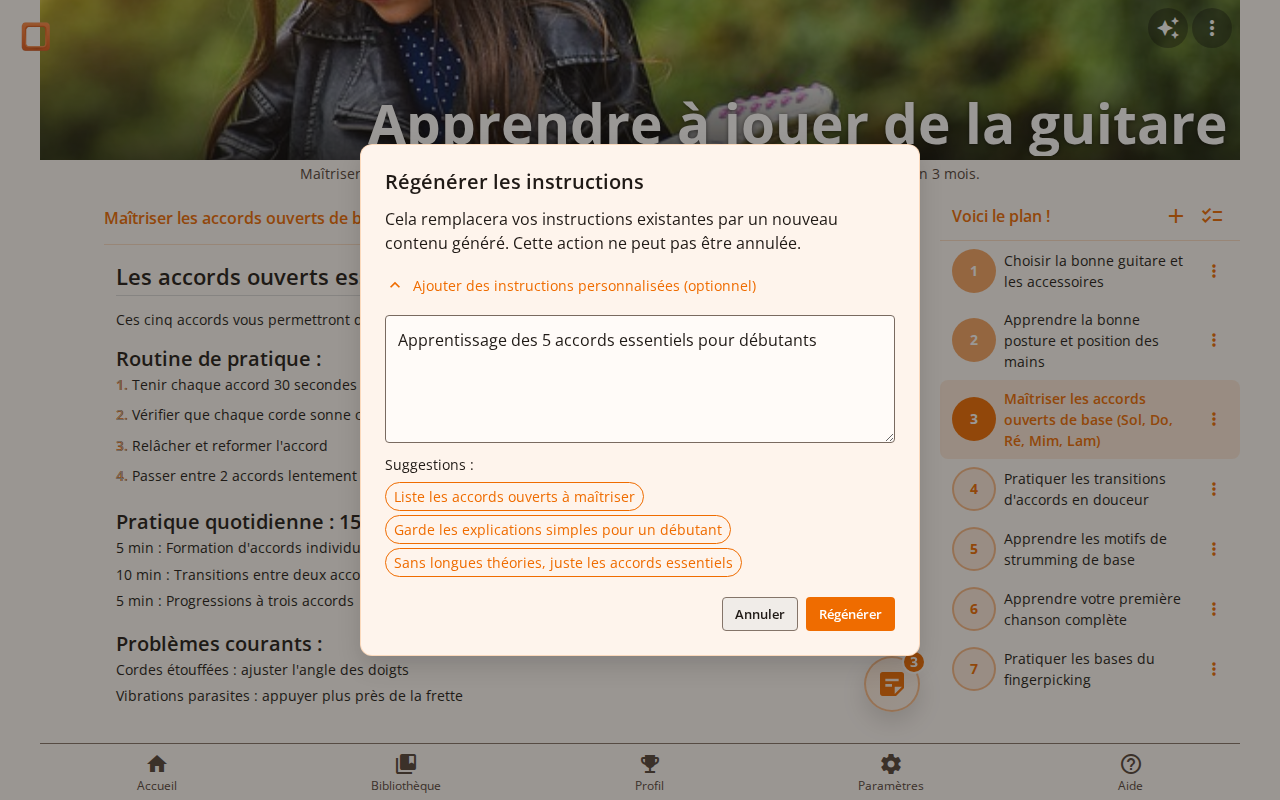
Obtenez des instructions plus pertinentes en fournissant vos propres directives. Lors de la génération ou de la regénération d'instructions, vous verrez une boîte de dialogue avec :
- Suggestions intelligentes - Cliquez sur n'importe quelle suggestion pour l'utiliser comme directive
- Zone de texte personnalisé - Écrivez vos propres directives spécifiques pour orienter la génération
Vos directives sont sauvegardées avec l'étape, donc les futures regénérations les utiliseront comme point de départ.
Exemple
Pour une étape comme « Rassembler la documentation sur l'apprentissage de l'italien », ajoutez des directives comme « Se concentrer sur les ressources de vocabulaire et les applications de répétition espacée » pour obtenir une liste ciblée d'outils d'apprentissage spécifiques au lieu d'étapes de recherche génériques.
Regénérer les Instructions
Si les instructions générées ne correspondent pas à vos besoins, vous pouvez les regénérer :
- Depuis le menu de la tâche - Cliquez sur l'icône de menu et sélectionnez « Regénérer »
- Depuis le mode édition - Ouvrez l'éditeur d'étape et cliquez sur le bouton baguette magique
La boîte de dialogue des directives s'ouvrira, vous permettant d'affiner vos directives avant de regénérer. Vos directives précédentes seront pré-remplies.
Liens Cliquables
Les instructions générées incluent souvent des liens utiles vers de la documentation, des tutoriels ou des ressources. Tous les liens dans vos instructions sont cliquables et s'ouvriront dans un nouvel onglet, vous ne perdrez donc pas votre place en explorant les références.
Rechercher dans les Instructions
Pour les instructions longues, utilisez le bouton de recherche (icône loupe) en haut à droite du panneau des instructions pour trouver rapidement du texte :
- Tapez pour mettre en évidence les correspondances au fur et à mesure
- Utilisez les flèches haut/bas pour naviguer entre les correspondances
- Appuyez sur Entrée pour la suivante, Maj+Entrée pour la précédente
- Appuyez sur Échap ou cliquez sur le bouton de fermeture pour quitter la recherche
Modifier les Instructions
Vous pouvez personnaliser les instructions pour mieux correspondre à vos besoins :
- Ouvrez la liste des tâches et cliquez sur le bouton d'édition d'une étape
- L'éditeur plein écran s'ouvre avec la description de l'étape et les instructions
- Modifiez le texte selon vos besoins - vous pouvez modifier, ajouter ou remplacer le contenu généré
- Cliquez sur « Sauvegarder » pour conserver vos modifications
Lire à Voix Haute
Faites lire vos instructions d'étape à voix haute grâce à la synthèse vocale. C'est particulièrement utile quand vous devez suivre des instructions les mains libres, par exemple en cuisinant, en bricolant ou en travaillant sur un projet physique.
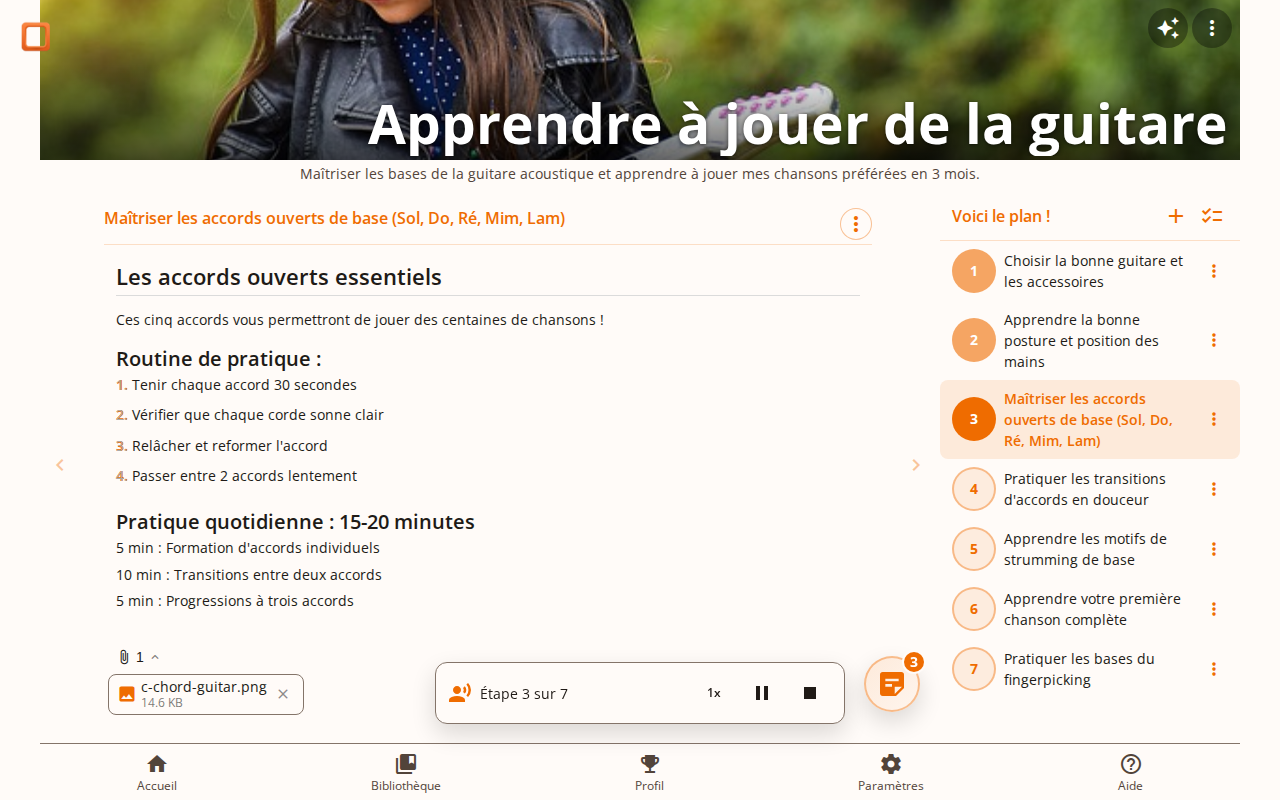
- Ouvrez le menu de la tâche pour l'étape que vous souhaitez écouter
- Sélectionnez « Lire à voix haute » pour commencer la lecture depuis cette étape
- Une barre de contrôle flottante apparaît en bas de l'écran
- Utilisez les boutons pause/reprendre et arrêter pour contrôler la lecture
- Appuyez sur le bouton de vitesse pour changer la vitesse (0.5x à 2x)
Quand les instructions d'une étape sont terminées, l'application passe automatiquement à l'étape suivante et continue la lecture. Les étapes sans instructions sont ignorées automatiquement. Vous pouvez également arrêter la lecture à tout moment en cliquant sur le bouton d'arrêt ou en naviguant manuellement vers une autre étape.
La voix de lecture correspond à votre paramètre de langue actuel (anglais, français ou japonais). Par défaut, l'application utilise les voix intégrées de votre navigateur. Les utilisateurs Premium peuvent passer aux voix Google Neural de haute qualité dans Paramètres > Lecture, où vous pouvez également choisir une voix spécifique parmi les options disponibles.
Astuce
Combinez les instructions générées avec vos propres notes. Générez le contenu de base, puis ajoutez votre contexte personnel, liens ou détails spécifiques dans l'éditeur.
Notes
Les notes vous permettent de capturer vos réflexions, découvertes et rappels pendant que vous travaillez sur votre projet. Contrairement aux instructions (qui guident comment faire quelque chose), les notes sont vos annotations personnelles. Vous pouvez attacher des notes à des étapes individuelles ou au projet dans son ensemble.
Notes d'Étape vs. Notes de Projet
todiia prend en charge deux types de notes :
- Notes d'étape - Attachées à une étape spécifique. Idéales pour capturer des détails, des ressources ou des idées liées à cette tâche particulière.
- Notes de projet - Attachées au projet dans son ensemble. Parfaites pour des réflexions générales, la planification globale ou des informations qui n'appartiennent à aucune étape spécifique.
Lors de la création d'une note, utilisez le sélecteur de portée pour basculer entre la portée d'étape et de projet. Le sélecteur apparaît sous forme d'icônes en haut du créateur de notes.
Accéder aux Notes de Projet
Il existe deux façons de créer ou consulter les notes de projet :
- Depuis le créateur de notes - Cliquez sur le bouton notes d'une étape, puis basculez le sélecteur de portée vers l'icône projet
- Depuis l'en-tête du projet - Ouvrez le menu des paramètres dans l'en-tête du projet et sélectionnez « Notes de Projet » pour accéder directement aux notes de niveau projet
Ajouter une Note d'Étape
- Cliquez sur le bouton notes (icône bulle de dialogue) en consultant une étape
- Le panneau QuickCreate s'ouvre avec une zone de texte
- Tapez votre note et cliquez sur « Sauvegarder »
- Le panneau bascule pour afficher vos notes sauvegardées
Génération de Notes par IA
Utilisez l'IA pour vous aider à transformer ou générer du contenu dans vos notes :
- Ouvrez le panneau des notes sur n'importe quelle étape
- Optionnellement, tapez du contenu initial dans l'éditeur
- Cliquez sur le bouton « Générer avec l'IA » (icône baguette magique)
- L'IA traite votre contenu et génère un résultat
L'IA utilise tout texte existant dans l'éditeur de notes comme contexte. C'est utile pour des transformations comme la traduction de texte, la synthèse de contenu ou le développement d'idées.
Traduction
Collez du texte en anglais, puis demandez à l'IA de « traduire en français » - idéal pour travailler avec des ressources en langue étrangère.
Synthèse
Collez un long article ou des notes, puis demandez à l'IA de « résumer les points clés » pour une référence concise.
Consulter Vos Notes
Les notes ont trois modes d'affichage entre lesquels vous pouvez naviguer :
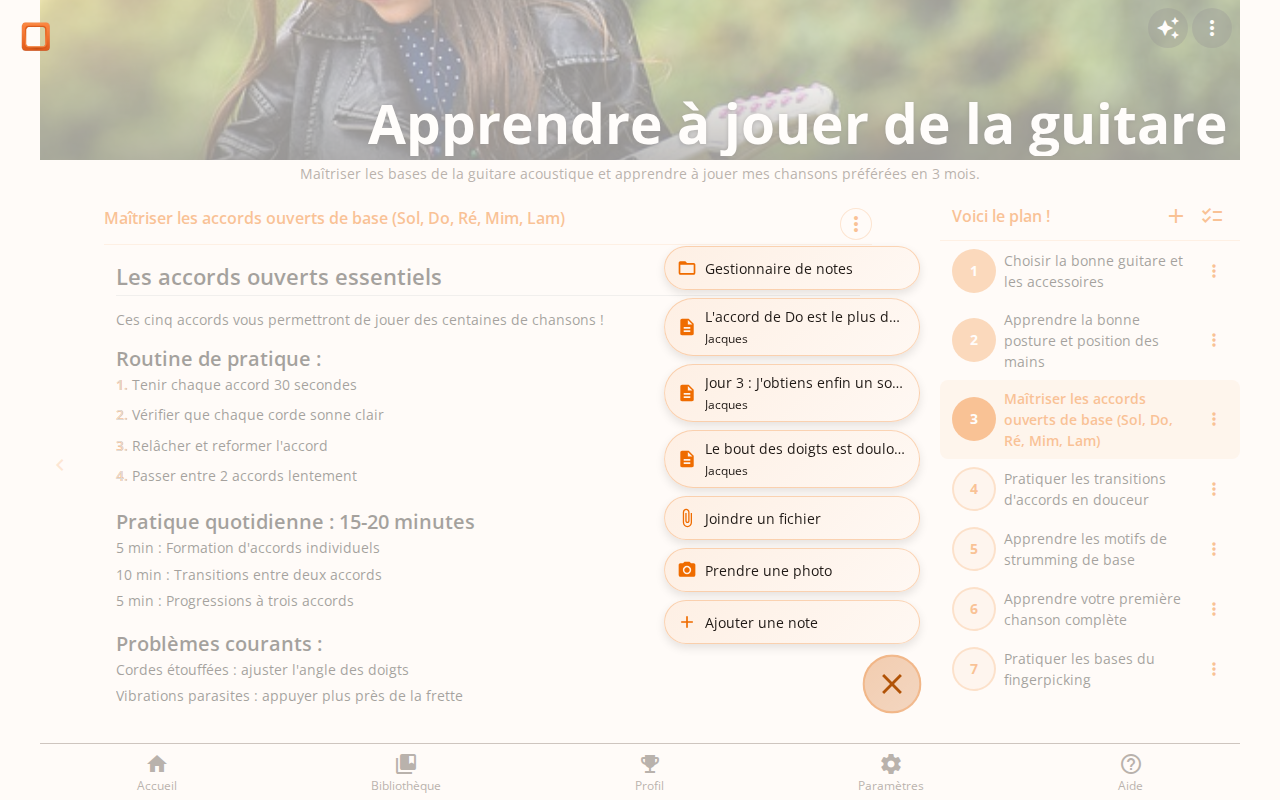
- QuickCreate - Saisie rapide de notes (cliquez sur le bouton notes)
- MiniManager - Cartes de prévisualisation de vos notes
- FullManager - Liste complète avec options d'édition et de suppression
Utilisez le bouton menu dans chaque mode pour passer au niveau de vue suivant, ou le bouton réduire pour revenir en arrière.
Édition Plein Écran
Pour les notes plus longues ou quand vous avez besoin de plus d'espace pour réfléchir, utilisez le mode plein écran :
- En mode FullManager, cliquez sur le bouton agrandir pour ouvrir l'édition plein écran
- L'éditeur plein écran offre un environnement d'écriture sans distraction
- Vous pouvez aussi générer des notes IA directement en mode plein écran
- Cliquez sur le bouton réduire ou appuyez sur Échap pour revenir à la vue normale
Modifier et Supprimer des Notes
En mode FullManager, chaque note a des boutons d'édition et de suppression :
- Modifier - Ouvre la note pour modification, puis cliquez sur « Mettre à jour » pour sauvegarder
- Supprimer - Affiche une confirmation avant de supprimer définitivement la note
Utilisez les Notes Pour
Les idées qui surgissent pendant le travail, les liens vers des ressources trouvées, les problèmes rencontrés et comment vous les avez résolus, ou les rappels pour quand vous reviendrez à cette étape plus tard.
Astuce
Combinez la génération IA avec vos propres modifications. Utilisez l'IA pour traduire ou transformer du contenu, puis affinez le résultat pour qu'il corresponde parfaitement à vos besoins.
Pièces Jointes
Joignez des fichiers directement à vos étapes, notes ou projet pour regrouper toutes les ressources utiles au même endroit. Images, PDFs, vidéos, tableurs — tous les types de fichiers sont pris en charge.
Joindre un Fichier à une Étape
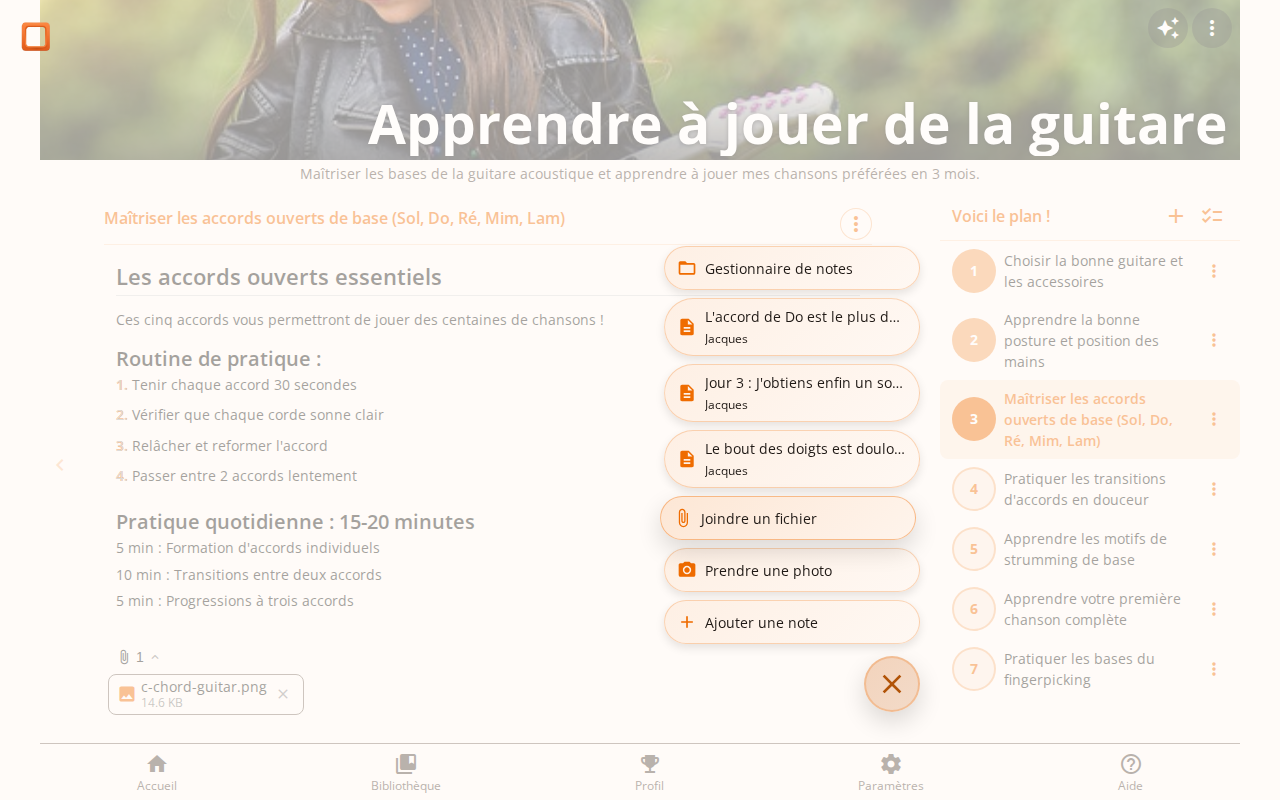
Lors de la consultation d'une étape, utilisez le bouton d'action flottant (FAB) en bas de l'écran :
- Appuyez sur le bouton + en bas à droite de la vue étape
- Sélectionnez Joindre un fichier dans le menu
- Choisissez un fichier depuis votre appareil
- Le fichier est téléchargé et apparaît comme une puce sous les instructions de l'étape
Joindre un Fichier à une Note
Vous pouvez joindre des fichiers lors de la rédaction ou de la modification d'une note :
- Ouvrez le panneau des notes et créez ou modifiez une note
- Cliquez sur l'icône trombone dans la barre d'outils de la note
- Choisissez un fichier depuis votre appareil
- Le fichier est joint et affiché comme une puce sur la carte de la note
Joindre un Fichier à un Projet
Les pièces jointes au niveau du projet sont gérées depuis le panneau d'information du projet :
- Ouvrez le menu des paramètres dans l'en-tête du projet
- Sélectionnez Fichiers du Projet
- Cliquez sur le bouton de téléchargement et choisissez votre fichier
- Le fichier apparaît dans la liste des fichiers du projet
Consulter les Pièces Jointes
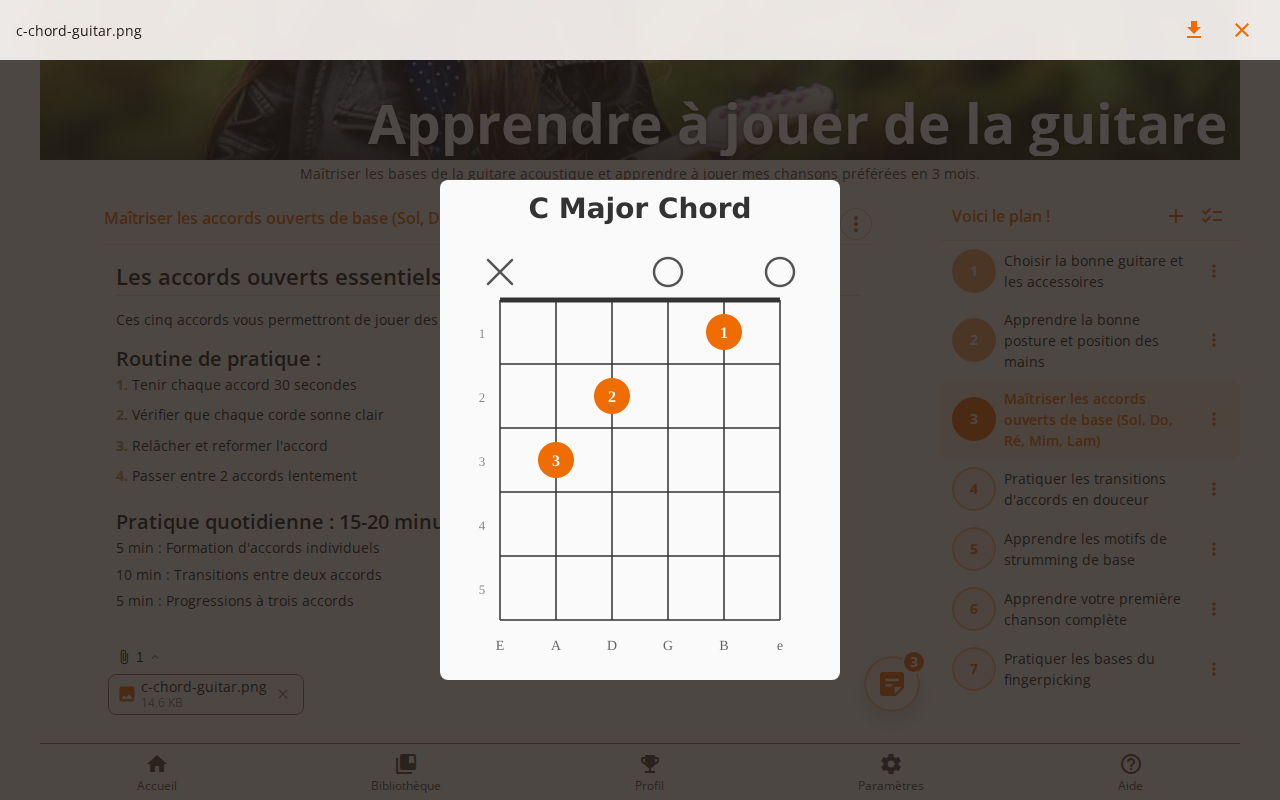
Cliquez sur n'importe quelle puce de pièce jointe pour ouvrir la visionneuse intégrée :
Images
Affichées en plein écran avec un redimensionnement automatique. Utilisez les flèches ou faites glisser pour parcourir plusieurs images.
Vidéos
Lisez directement dans la visionneuse avec tous les contrôles de lecture — pas besoin de télécharger au préalable.
PDFs
Affichés dans une visionneuse PDF intégrée pour lire les documents sans quitter l'application.
Autres Fichiers
Une carte affiche le nom et la taille du fichier, avec un bouton de téléchargement pour sauvegarder le fichier sur votre appareil.
Naviguer entre Plusieurs Pièces Jointes
Lorsqu'une étape, une note ou un projet comporte plusieurs pièces jointes, la visionneuse affiche des contrôles de navigation :
- Boutons flèches — Cliquez sur les flèches gauche/droite pour passer d'un fichier à l'autre
- Clavier — Utilisez les touches ← et → sur ordinateur
- Glissement — Glissez vers la gauche ou la droite sur les appareils tactiles
- Indicateur de position — Indique votre position actuelle (ex. « 2 / 5 »)
Télécharger et Supprimer des Pièces Jointes
- Télécharger — Cliquez sur l'icône de téléchargement dans l'en-tête de la visionneuse pour sauvegarder le fichier actuel
- Supprimer — Sur la puce de pièce jointe, cliquez sur le bouton × pour supprimer définitivement la pièce jointe
Prendre des Photos Directement
Au lieu d'importer une image existante, vous pouvez prendre une photo directement depuis l'appareil photo de votre appareil :
- Depuis le menu FAB — Appuyez sur Prendre une photo (icône appareil photo) pour ouvrir l'appareil photo et joindre la photo à l'étape en cours
- Depuis la barre d'outils de note — Lors de la création d'une note, appuyez sur l'icône appareil photo à côté du trombone pour ajouter une photo à la note
- Depuis les fichiers du projet — Dans le panneau d'information du projet, appuyez sur l'icône appareil photo à côté du bouton de pièce jointe pour ajouter une photo aux fichiers du projet
Les photos sont automatiquement compressées avant l'envoi, de sorte que même les images haute résolution n'utilisent pas de stockage ou de bande passante excessifs.
Astuce
Joignez une photo de votre espace de travail ou de vos matériaux au début d'une étape. Quand vous reviendrez plus tard, vous vous souviendrez instantanément où vous en étiez — sans avoir à relire toutes vos notes.
Suivi de Progression
todiia vous aide à visualiser votre progression quotidienne et à rester motivé grâce à des fonctionnalités de suivi puissantes sur votre tableau de bord de projets.
Série de Jours
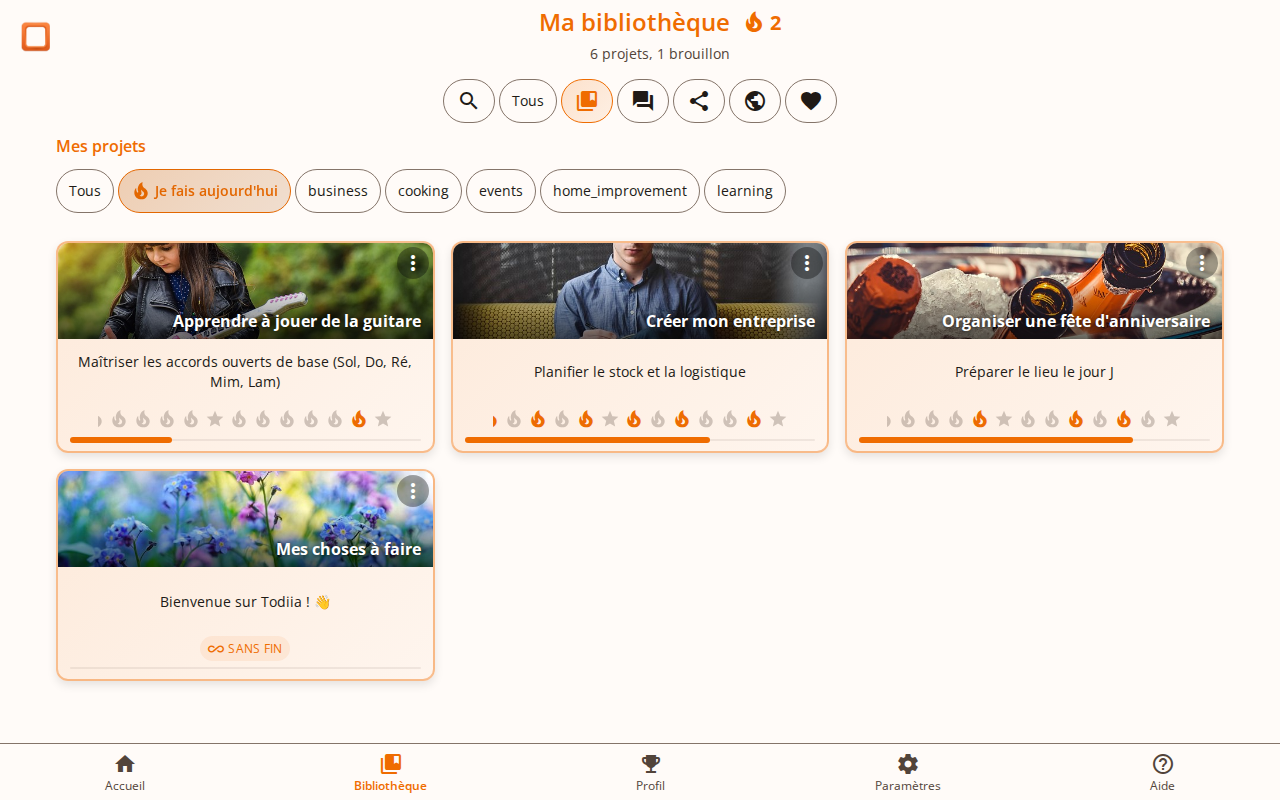
Chaque carte de projet affiche une série de jours - une timeline visuelle montrant votre progression quotidienne :
- Icônes de feu - Jours où vous avez terminé au moins une étape
- Icônes grises - Jours où aucune étape n'a été terminée
- Étoiles bleues - Marquent les dimanches pour visualiser les cycles hebdomadaires
- Icône trophée - Apparaît quand vous terminez l'ensemble du projet
La série défile horizontalement pour afficher tout votre historique. Sur ordinateur, survolez la série pour révéler les flèches de navigation. Sur mobile, glissez simplement vers la gauche ou la droite.
Aperçu de l'Étape Actuelle
Chaque carte de projet affiche votre prochaine étape directement sous le titre du projet. Cela vous permet de voir en un coup d'œil ce qui doit être fait sans ouvrir le projet - parfait pour la planification quotidienne rapide.
Filtre « À Faire Aujourd'hui »
Utilisez le filtre avec l'icône de feu dans la barre de filtres pour voir uniquement les projets nécessitant du travail aujourd'hui. Ce filtre intelligent affiche les projets où vous n'avez pas encore terminé d'étape aujourd'hui, vous aidant à maintenir votre élan quotidien et à vous concentrer sur ce qui est en attente.
Astuce
Utilisez le filtre « À Faire Aujourd'hui » au début de chaque journée pour identifier rapidement quels projets nécessitent votre attention, puis travaillez-les un par un.
Rapports Quotidiens
Restez sur la bonne voie grâce aux rapports quotidiens par email qui vous tiennent informé de vos projets. todiia propose deux rapports que vous pouvez activer indépendamment.
Rapport du Matin
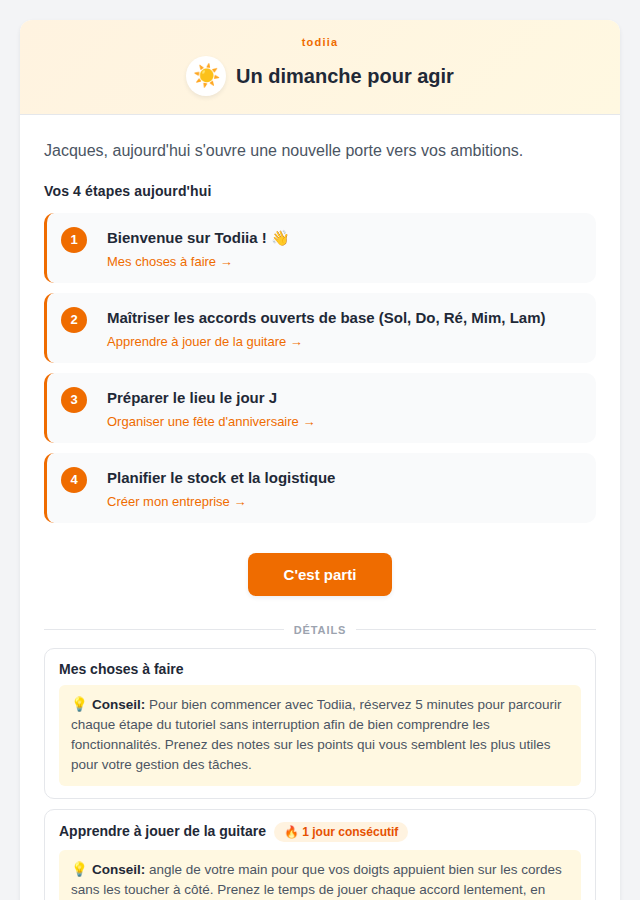
Commencez votre journée avec un plan clair. Le rapport du matin affiche la prochaine étape pour chaque projet actif, accompagnée d'un conseil pratique pour vous aider à démarrer. Il inclut également votre série en cours pour visualiser votre élan d'un coup d'oeil.
Rapport du Soir
Terminez votre journée avec un résumé de vos accomplissements. Le rapport du soir liste toutes les étapes que vous avez terminées aujourd'hui à travers vos projets, vous offrant un aperçu satisfaisant de votre progression.
Configurer les Rapports
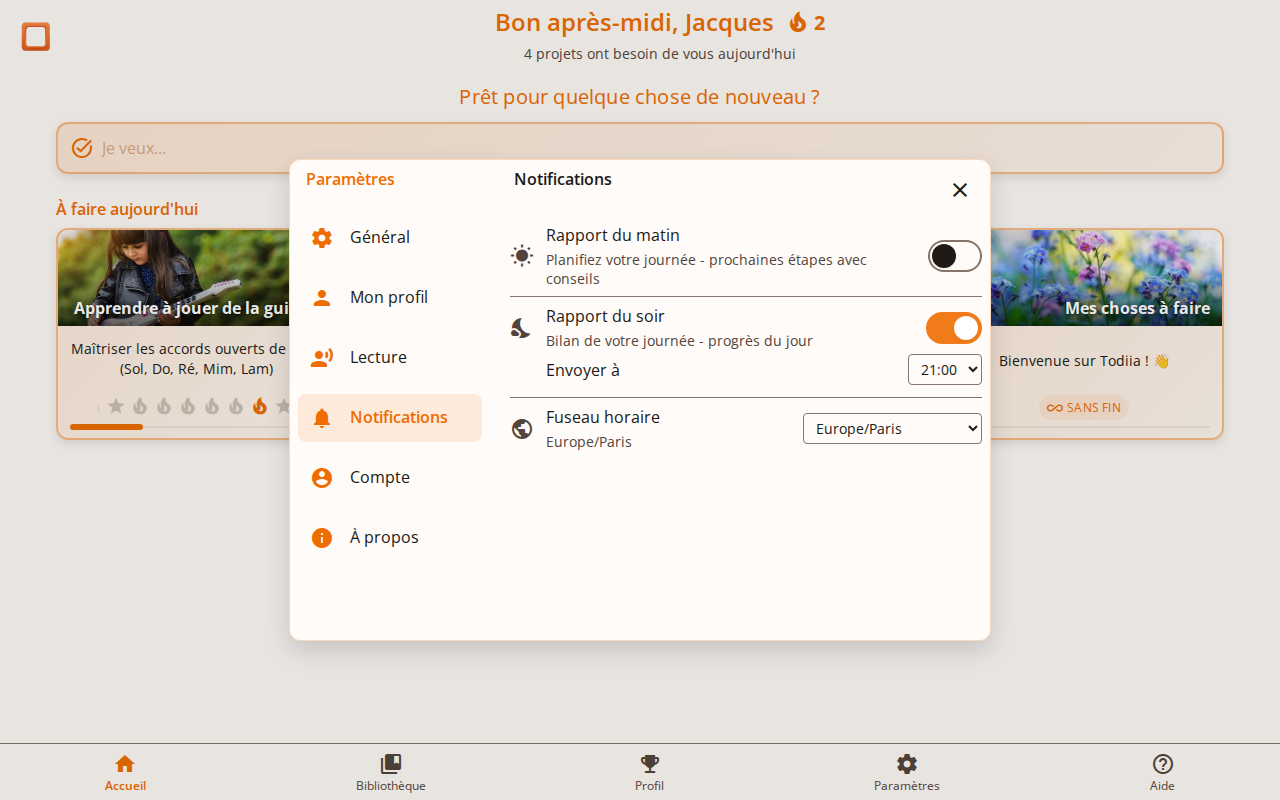
Pour activer les rapports quotidiens, rendez-vous dans Paramètres > Notifications :
- Activez ou désactivez chaque rapport indépendamment
- Choisissez une heure d'envoi pour chaque rapport (intervalles de 30 minutes)
- Définissez votre fuseau horaire pour recevoir les rapports au bon moment
Les deux rapports sont désactivés par défaut - activez-les quand vous êtes prêt.
Exclure des Projets
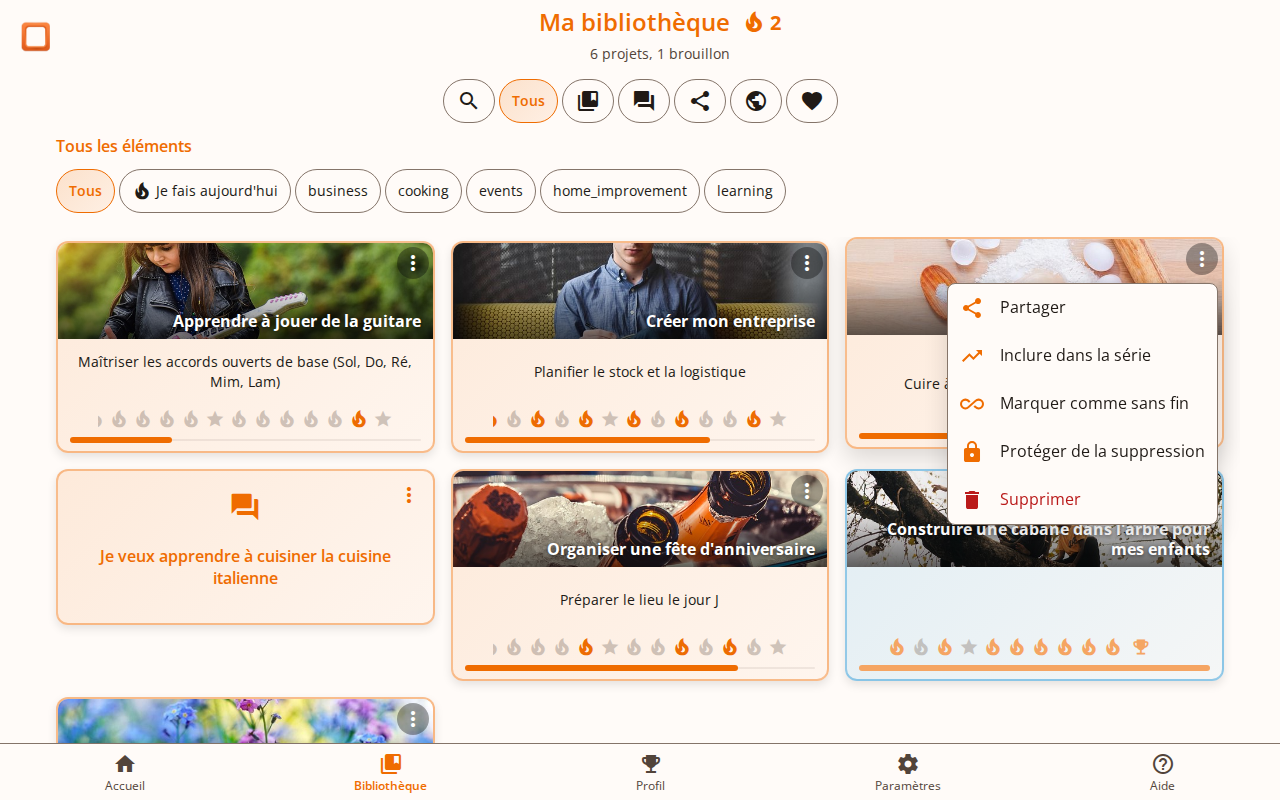
Si vous avez des projets que vous ne souhaitez pas inclure dans vos rapports quotidiens ou le suivi de série, vous pouvez les exclure. Dans votre Bibliothèque, ouvrez le menu de la carte projet (trois points) et sélectionnez Exclure de la série. Les projets exclus n'apparaîtront pas dans vos rapports quotidiens et leur série sera masquée du tableau de bord.
Astuce
Configurez votre rapport du matin pour qu'il arrive juste avant le début de votre journée. Les conseils pratiques vous donnent une première action concrète pour chaque projet, facilitant le démarrage.
Personnalisation
todiia peut adapter ses suggestions, instructions et plans de projet à votre situation personnelle. En partageant un peu sur vous, chaque contenu généré devient plus pertinent.
Configurer votre profil
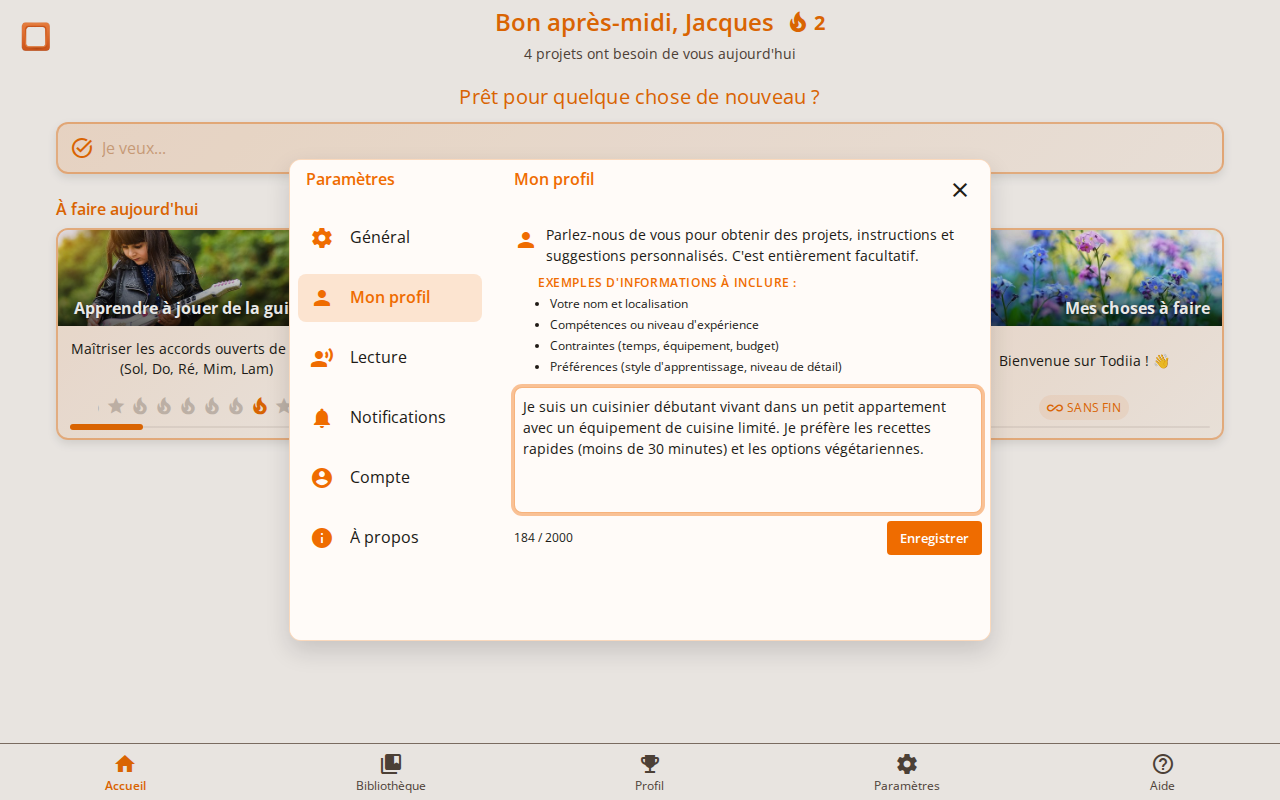
Ouvrez les Paramètres et sélectionnez Mon Profil. Vous verrez une zone de texte libre où vous pouvez décrire tout ce qui aide l'application à comprendre votre contexte. C'est entièrement facultatif.
Quoi inclure
- Votre nom et localisation — pour un ton plus personnel
- Compétences ou niveau d'expérience — pour adapter les instructions à votre niveau
- Contraintes — temps, budget, équipement ou limitations physiques
- Préférences — style d'apprentissage, niveau de détail, approches favorites
Comment ça marche
Une fois enregistré, votre profil est automatiquement inclus dans chaque demande de génération de contenu : plans de projet, instructions d'étapes, conversations avec le coach, suggestions de notes, récapitulatifs et conseils des rapports quotidiens. Vous n'avez pas besoin de répéter vos préférences à chaque fois — l'application s'en souvient.
Astuce
Soyez précis. Au lieu de « J'aime cuisiner », essayez « Je suis un cuisinier débutant avec une petite cuisine — je préfère les recettes de moins de 30 minutes avec un équipement basique. » Plus vous donnez de détails, plus les suggestions seront pertinentes.
Votre Profil
La page Profil est votre tableau de bord personnel. Elle rassemble vos statistiques, vos accomplissements et votre historique d'activité en un seul endroit pour voir tout le chemin parcouru.
Aperçu des Statistiques
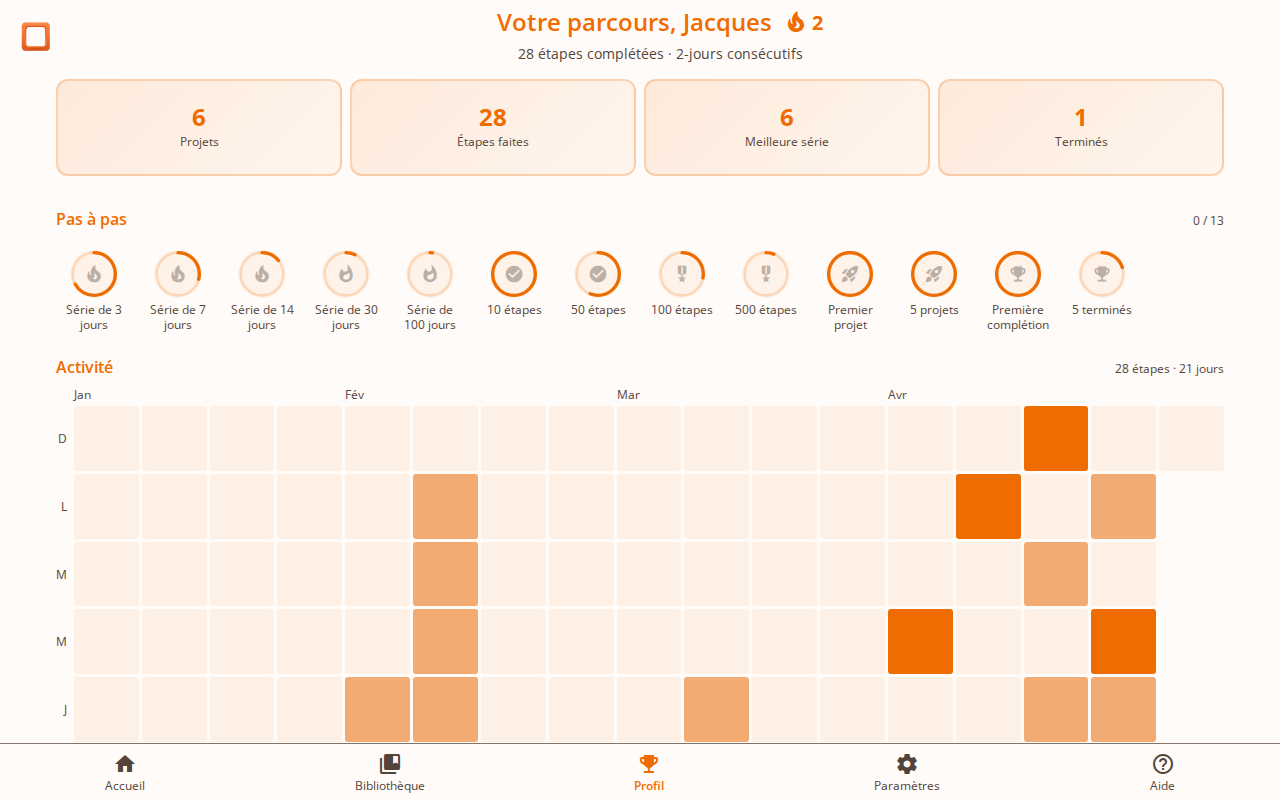
En haut de votre profil, vous trouverez quatre indicateurs clés :
- Projets — Nombre total de projets créés
- Étapes terminées — Nombre total d'étapes complétées sur l'ensemble de vos projets
- Meilleure série — Votre plus longue série de jours consécutifs d'activité
- Terminés — Nombre de projets entièrement terminés
Journal Personnel
Sous les statistiques, un court résumé généré automatiquement revient sur votre activité récente et met en avant vos accomplissements. Appuyez sur le bouton d'actualisation pour générer un nouveau résumé quand vous le souhaitez.
Badges et Étapes Clés
Gagnez des badges en atteignant des jalons. Les badges sont regroupés en trois catégories :
- Séries — Décernés pour des jours consécutifs d'activité (3, 7, 14, 30 et 100 jours)
- Étapes — Décernés pour la complétion d'étapes (10, 50, 100 et 500 étapes)
- Projets — Décernés pour la création et la complétion de projets
Les badges verrouillés affichent un anneau de progression pour voir à quel point vous êtes proche de les obtenir. Appuyez sur un badge pour voir sa description et votre progression actuelle ou la date à laquelle vous l'avez obtenu.
Carte d'Activité
En bas du profil, une carte thermique affiche vos complétions d'étapes sur les derniers mois. Chaque cellule représente un jour, avec des teintes plus foncées indiquant plus d'activité. Survolez (ou appuyez sur) une cellule pour voir la date exacte et le nombre d'étapes. Un résumé affiche le total de vos étapes et le nombre de jours actifs.
Astuce
Consultez votre profil régulièrement pour rester motivé. Voir votre série grandir et vos badges se débloquer est un excellent moyen de maintenir votre élan.
Partager des Projets
Partagez vos projets comme modèles que d'autres peuvent découvrir, personnaliser et utiliser. C'est idéal pour partager des stratégies de planification réussies avec des amis, collègues ou la communauté.
Publier un Projet comme Modèle
- Ouvrez le menu de la carte du projet et cliquez sur « Partager »
- Entrez un titre (pré-rempli avec le nom de votre projet) et une description
- Cliquez optionnellement sur la baguette magique pour générer automatiquement une description
- Cliquez sur « Publier » pour créer votre modèle public
Une fois publié, vous obtiendrez un lien partageable que vous pouvez copier ou partager directement via des applications de messagerie. Votre carte de projet affichera un badge de partage pour indiquer qu'elle a été partagée.
Utiliser des Modèles Partagés
Quand vous recevez un lien de modèle de quelqu'un, vous pouvez :
- Prévisualiser - Voir le titre, la description et toutes les étapes du modèle avant de le cloner
- Aimer - Cliquez sur l'icône cœur pour sauvegarder les modèles que vous trouvez utiles
- Cloner - Cliquez sur « Suivre ce Plan » pour ajouter le modèle à vos projets
- Personnaliser - Utilisez l'IA pour adapter le modèle avant de le cloner
Personnaliser les Modèles
Avant de cloner un modèle, vous pouvez le personnaliser pour mieux correspondre à votre situation :
- Sur la page du modèle, faites défiler jusqu'à « Personnaliser ce plan »
- Choisissez une personnalisation suggérée ou écrivez la vôtre
- Cliquez sur « Créer Ma Version » pour cloner avec vos personnalisations appliquées
Par exemple, vous pourriez adapter un modèle de fitness pour des entraînements à domicile, ou modifier un modèle de cuisine pour des ingrédients végétariens.
Astuce
Lors du partage de modèles, écrivez des descriptions claires qui expliquent à qui s'adresse le modèle et ce qui le rend utile. De bonnes descriptions aident les autres à décider s'il leur convient.
Exporter du Contenu
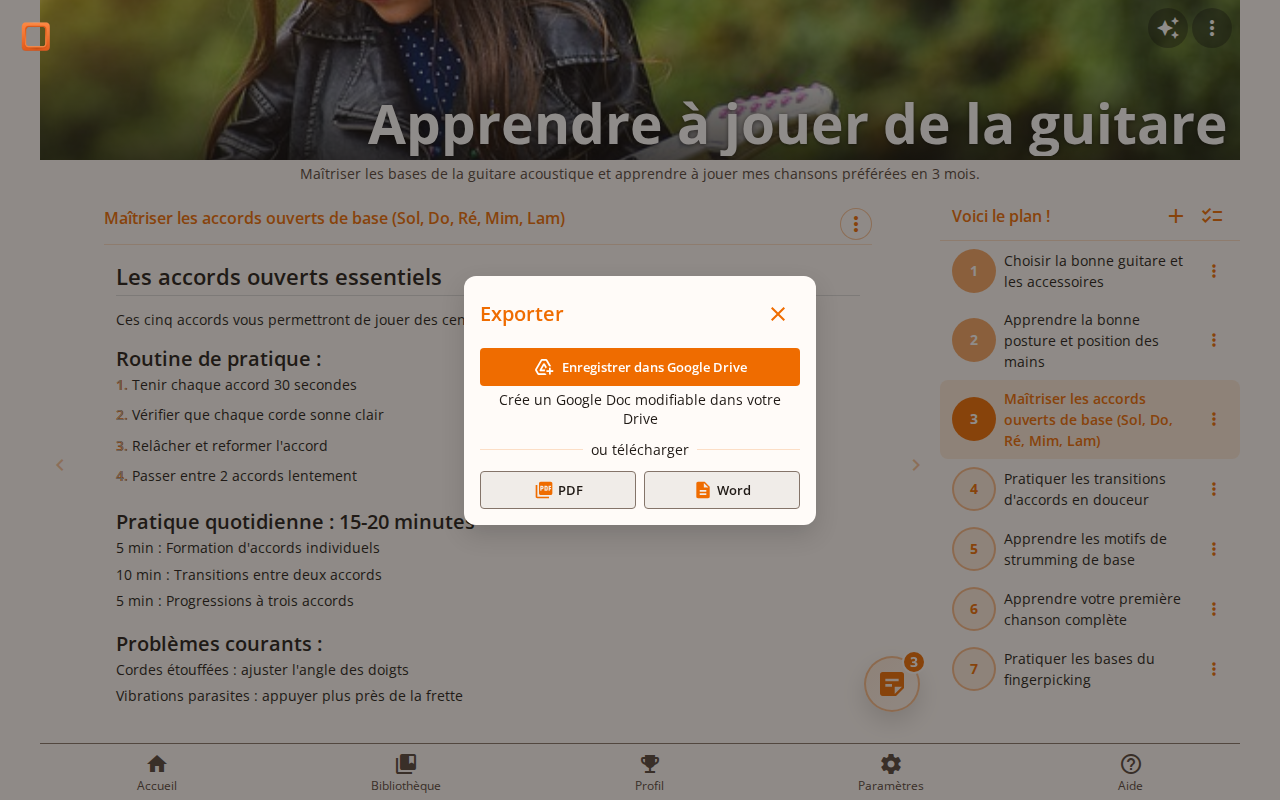
Exportez vos instructions d'étape et vos notes pour les utiliser en dehors de l'application. Que vous ayez besoin d'une version imprimable, d'un document à partager ou d'une sauvegarde dans votre stockage cloud, todiia facilite les choses.
Formats d'Export
Téléchargez un fichier PDF formaté, parfait pour l'impression ou le partage en tant que document en lecture seule.
Word (DOCX)
Téléchargez un document Word que vous pouvez modifier ultérieurement dans n'importe quel traitement de texte.
Google Drive
Sauvegardez directement sur votre Google Drive en tant que Google Doc modifiable. Nécessite de connecter votre compte Google.
Exporter les Instructions d'Étape
- Ouvrez le menu de la tâche pour l'étape que vous voulez exporter
- Sélectionnez « Exporter les Instructions »
- Choisissez votre format préféré (PDF, Word ou Google Drive)
- Le fichier se télécharge automatiquement ou se sauvegarde sur votre Drive
Exporter les Notes
- Ouvrez le panneau des notes et trouvez la note que vous voulez exporter
- Cliquez sur l'option d'export sur la carte de la note
- Choisissez votre format préféré
- Le fichier se télécharge ou se sauvegarde sur votre Drive
Intégration Google Drive
Pour sauvegarder du contenu directement sur Google Drive :
- Sélectionnez « Google Drive » comme format d'export
- Si vous n'êtes pas encore connecté, vous serez invité à vous connecter avec votre compte Google
- Une fois connecté, le document est créé en tant que Google Doc dans votre Drive
- Une boîte de dialogue de succès apparaît avec un lien pour ouvrir le document directement
Astuce
Exportez vos instructions avant de commencer une tâche qui vous éloigne de votre ordinateur. Avoir un PDF sur votre téléphone vous permet de suivre les étapes où que vous soyez.
Trucs et Astuces
Tirez le meilleur parti de todiia avec ces conseils de productivité :
Soyez Précis avec les Objectifs
Quand vous démarrez un projet, décrivez clairement votre objectif. Incluez le contexte comme les délais, contraintes ou préférences pour de meilleurs résultats.
Répondez avec Réflexion
Les questions de clarification façonnent votre projet. Prenez le temps de répondre avec précision - cela donne des étapes plus pertinentes et utiles.
Utilisez les Notes Généreusement
Capturez les idées, liens et découvertes dans les notes d'étape. Votre futur vous vous remerciera quand vous reviendrez à une étape plus tard.
Une Étape à la Fois
Concentrez-vous sur l'étape actuelle. L'interface de todiia vous garde concentré sur ce qui compte maintenant au lieu de l'ensemble du projet.
Divisez Quand c'est Trop
Si une étape semble trop grande, divisez-la. Continuez à décomposer les étapes jusqu'à ce que chacune soit quelque chose que vous pouvez commencer immédiatement.
Marquez Souvent la Progression
Terminez les étapes au fur et à mesure. Voir les points de progression se remplir est satisfaisant et aide à suivre vos accomplissements.
Besoin d'Aide ?
Si vous avez des questions ou besoin d'assistance, n'hésitez pas à nous contacter :
- Envoyez-nous un email à vanginjac@gmail.com