
ユーザーガイド
todiiaを最大限に活用する方法を学びましょう。このガイドでは、生産性を向上させるためのすべての機能、ヒント、コツを紹介します。
はじめに
todiiaへようこそ!タスクを整理し、生産性を向上させる方法を紹介します。
最初のプロジェクトを作成する
todiiaのプロジェクトはガイド付きプロセスで作成されます。タスクリストを手動で作成する代わりに、達成したいことを説明すると、アプリが実行可能なステップに分解するのを手伝います。
- 検索バーに達成したいことを入力します(例:「バスルームをリノベーションする」、「ギターを弾けるようになる」、「誕生日パーティーを企画する」)
- Enterキーを押して質問プロセスを開始します
- プロジェクトを絞り込むための質問に答えます
- 質問が完了すると、アプリがステップ付きのプロジェクトを生成します
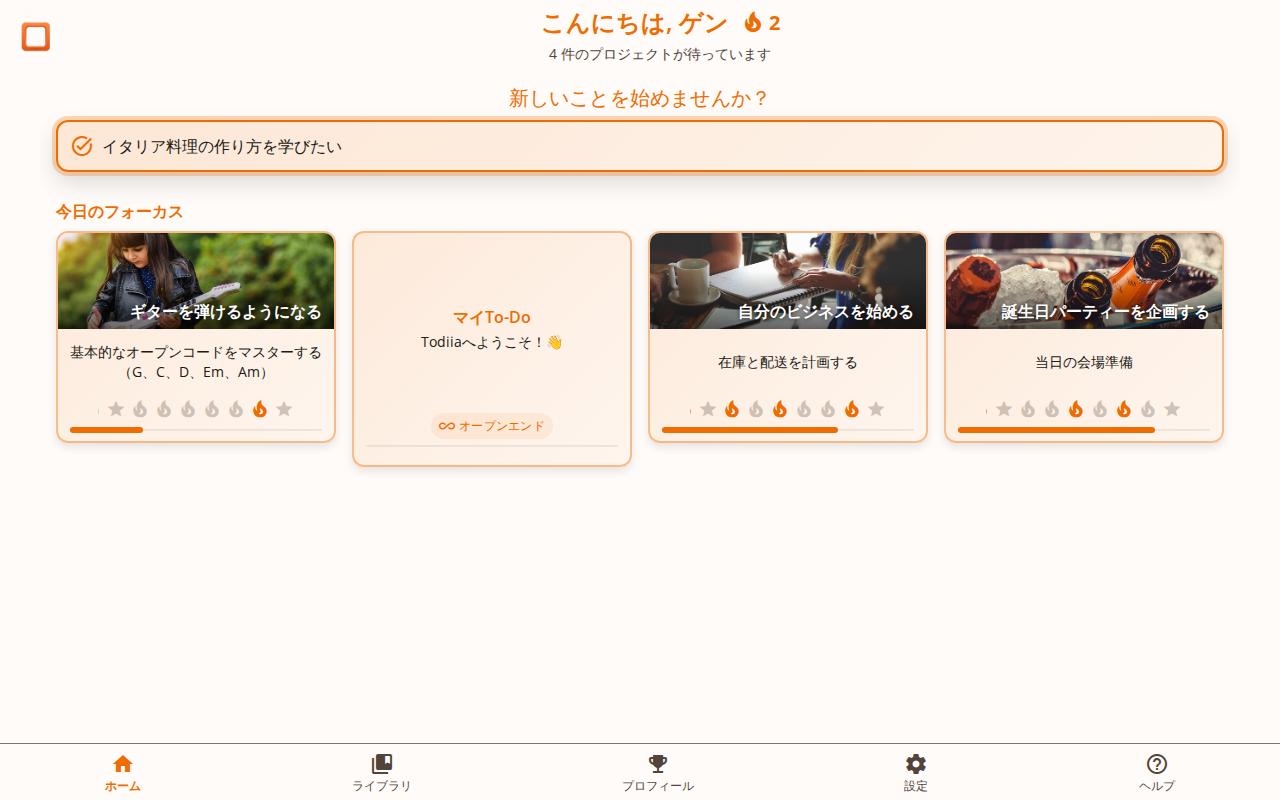
デフォルトの「マイTo-Do」プロジェクト
todiiaを初めて開くと、マイTo-Doプロジェクトが自動的に 作成されます。独立したプロジェクトにするほどでもない、ちょっとした タスクを管理する常時ONのTo-Doリストと考えてください。
主要な機能 — ステップ間の移動、ノートの追加、コーチへの質問、 デイリーストリークの構築 — を案内する短いオンボーディング ツアー(7ステップ)があらかじめ用意されています。
- オープンエンド(∞)マーク付き — 「完了」にならず、ストリークにもカウントされません
- 誤削除から保護されています — 削除したい場合はプロジェクトメニューからロックを解除できます
- 他のプロジェクトと同じように、ステップの追加、編集、削除が自由にできます
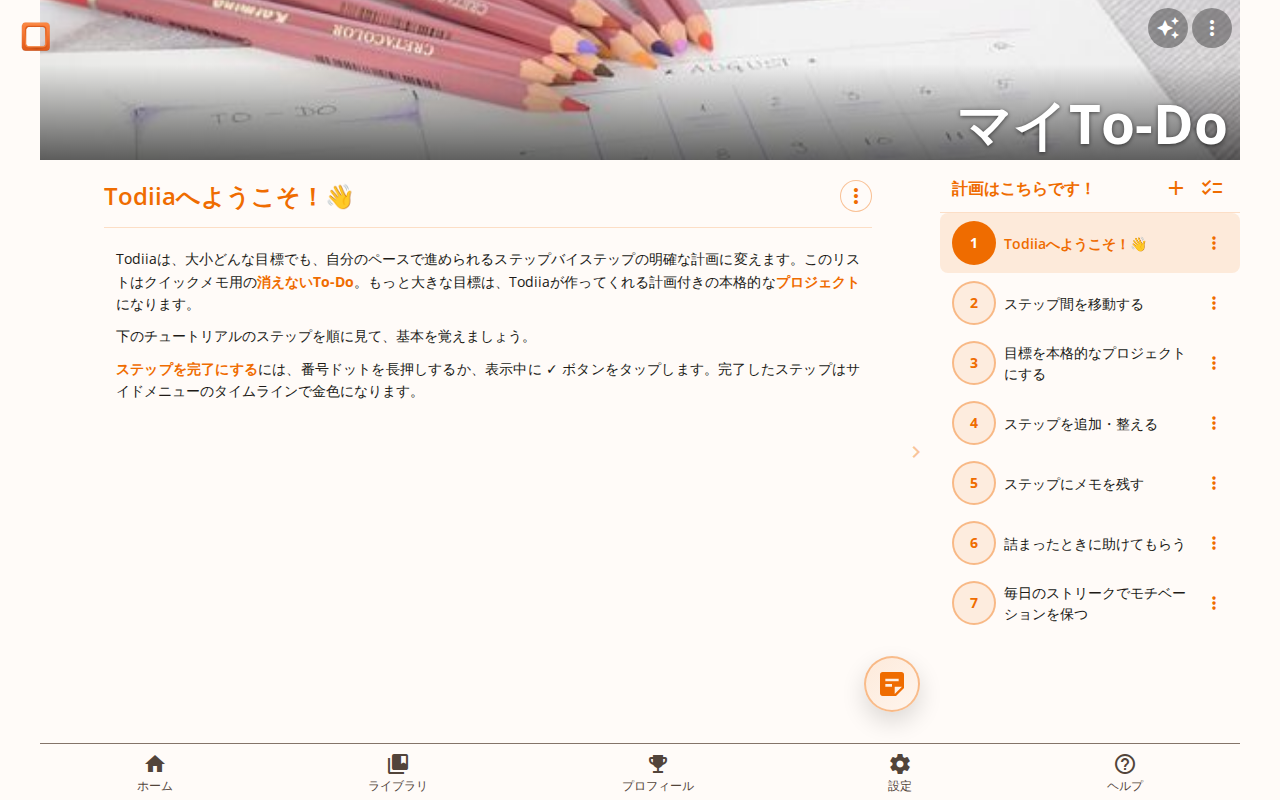
プロジェクトを理解する
各プロジェクトは、目標達成に向けてガイドする複数のステップで構成されています:
- ステップ - プロジェクトを完了するための個々のアクション
- 進捗ドット - 完了済み、進行中、または未完了のステップを示す視覚的なインジケーター
- 手順 - 各ステップの詳細なガイダンス
- ノート - ステップに添付された個人的なメモとリマインダー
ヒント
プロジェクトの目標を入力するときは具体的に説明してください。コンテキストを多く提供するほど、アプリがニーズを理解し、関連するステップを生成しやすくなります。
質問プロセス
新しいプロジェクトを開始すると、todiiaはスマートな質問プロセスを使用して、必要なものを正確に理解します。これにより、プロジェクトが特定の状況に合わせて調整されます。
仕組み
- 検索バーに目標を入力してEnterキーを押します
- アプリがリクエストを分析し、質問を行います
- 各質問に回答します - はい/いいえ、選択式、または自由記述形式があります
- 回答を送信すると、さらに質問が表示されるか、質問が完了します
- 準備ができたら、「質問を終了」をクリックしてプロジェクトを生成します
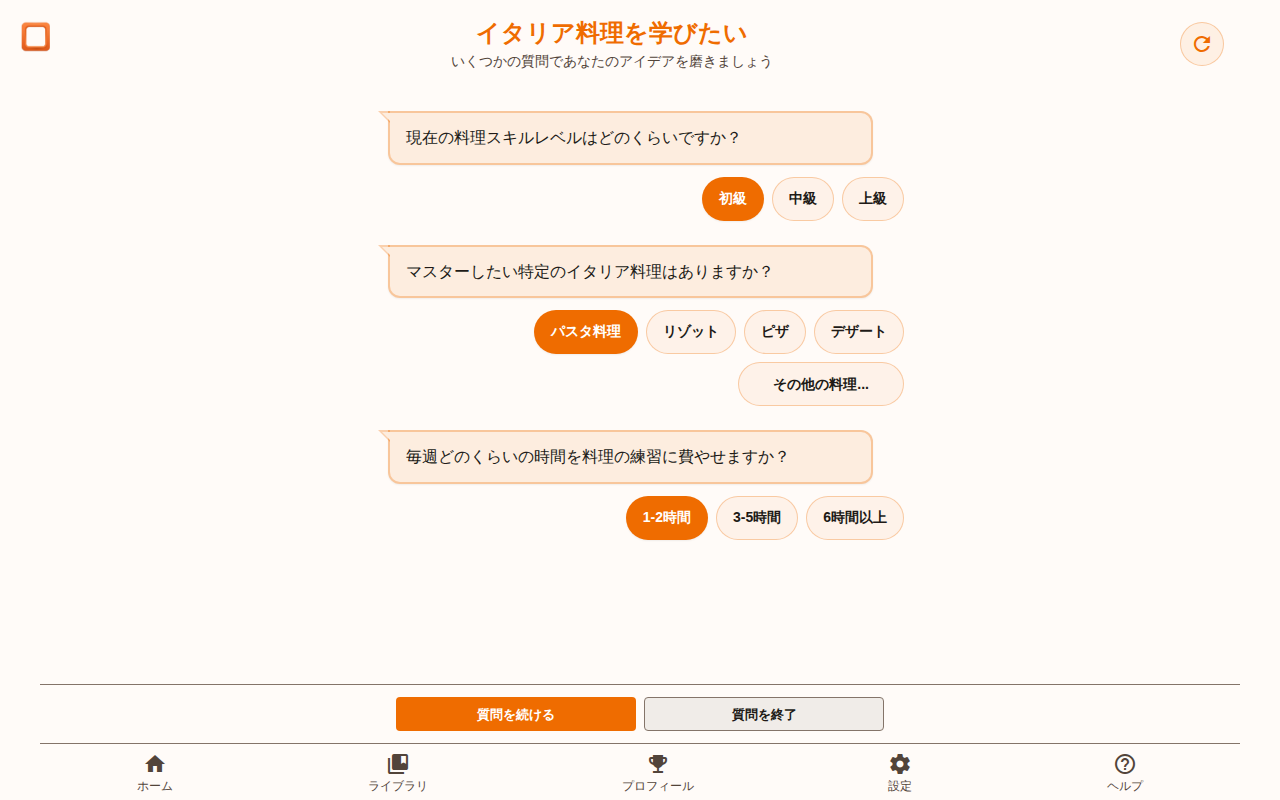
質問の種類
はい/いいえの質問
シンプルな二択。「はい」または「いいえ」をクリックしてすばやく回答できます。
選択式
プロジェクトに関連する事前定義された選択肢のリストからオプションを選択します。
自由記述
より具体的な情報が必要な場合に、独自の詳細な回答を入力します。
最初からやり直す
新しい質問で最初からやり直したい場合は、「再開」ボタンを使用します。これにより、現在の回答がクリアされ、同じ目標で新しい質問セッションが開始されます。誤った再開を防ぐための確認ダイアログが表示されます。
例
「手打ちパスタ作りをマスターする」の場合、アプリは「どのような器具を持っていますか?」、「食事制限はありますか?」、「練習セッションごとにどれくらいの時間を費やせますか?」などを尋ねる場合があります。
プロジェクトコーチ
プロジェクトが作成された後、プロジェクトコーチがインタラクティブな会話を通じて 計画の改善をサポートします。生成されたステップがニーズに合わない場合や、 アプローチをシンプルにしたい場合、コーチがお手伝いします。
コーチを開く
プロジェクトコーチを開くには2つの方法があります:
- プロジェクト作成後 - 結果に満足しているかどうかを尋ねるフィードバックが表示されます。サムズダウンボタンをクリックしてコーチを開き、プロジェクトを改善します。
- プロジェクトヘッダーから - いつでもプロジェクトヘッダーのコーチボタン(チャットアイコン)をクリックして調整できます。
クイックアクション
コーチを開くと、クイックアクションボタンが表示されます。選択肢は プロジェクトを作成した直後か、進行中かによって異なります:
- 作成直後:
- 簡素化(より少なく、より簡単なステップ) — より管理しやすい計画にするためにステップ数を減らす
- 詳細を追加 — より多くのガイダンスのために計画をさらに分解する
- プロジェクト進行中:
- いくつかのステップをスキップしました — 当てはまらなくなったステップをコーチに飛ばしてもらう
- 方向を変える必要があります — 学んだことに基づいて残りの計画を方向転換する
- 他に必要なものを発見しました — 出てきた新しい要件を組み込む
クイックアクションをクリックすると、その方向でプロジェクトの改善が即座に始まります。
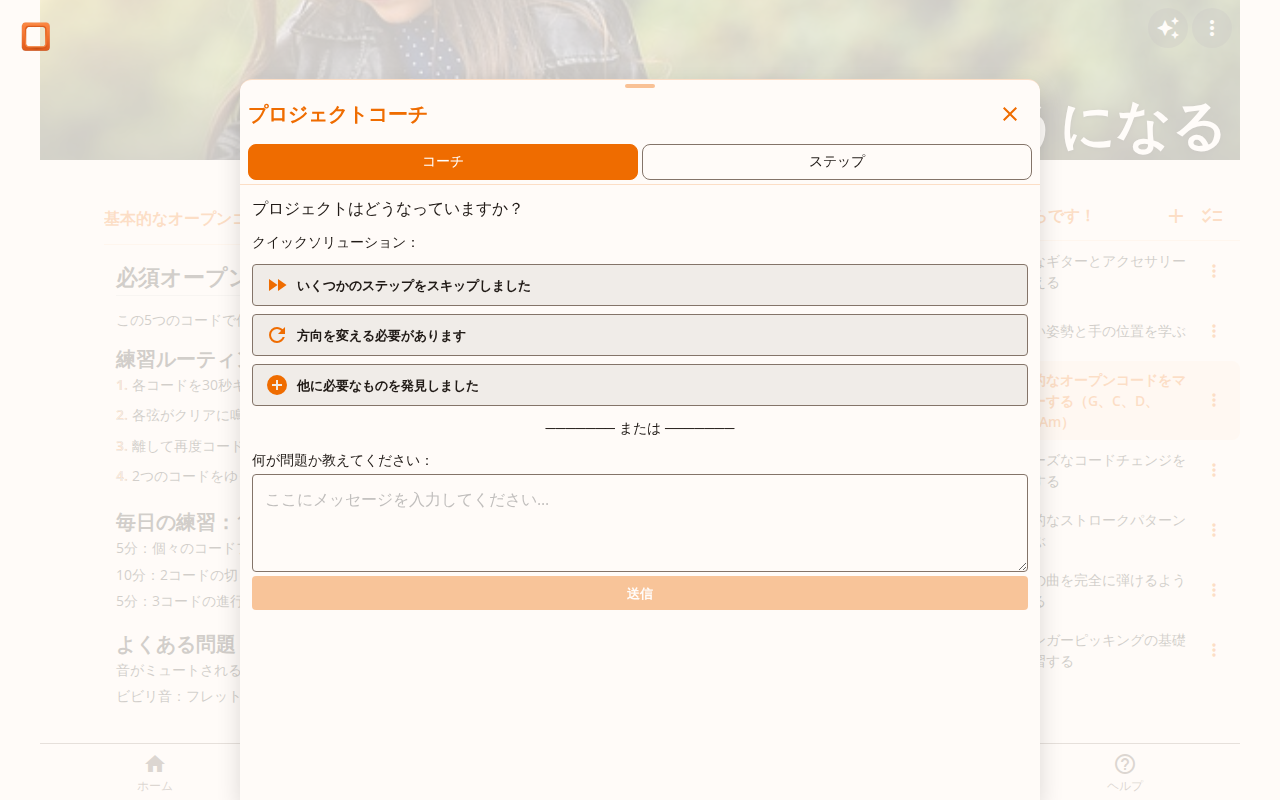
会話する
より具体的な変更については、チャット入力に独自のメッセージを入力してください。 変更したい内容を説明します:
- 「ステップを減らしたい - 多すぎて圧倒される」
- 「予算に関するステップを追加できますか?」
- 「理論よりも実践的な側面に焦点を当ててください」
- 「週末しか時間がないので、それに合わせて計画を調整してください」
コーチは提案で応答し、プロジェクトへの変更を提案する場合があります。
変更のプレビューと編集
コーチがプロジェクトへの変更を提案したら、適用する前にプレビューできます — 提案がしっくりこない場合はプレビュー上で直接調整できます:
- プレビューを表示をクリックして修正された計画を確認
- 各ステップにバッジが表示されます:
- 保持 — 現在の計画から引き継いだもの
- 新規 — コーチが追加したもの
- 完了済み — すでに完了していて変更されないもの
- 「保持」または「新規」のバッジをタップしてステータスを切り替え — 不要なステップを外したり、コーチが削除した既存ステップを復活させたりできます
- 任意の行をドラッグして提案された計画を並べ替え
- 「新規」ステップが実は既存のものと一致する場合、行のピッカーを使って強制マッチさせると、ノートと手順が失われません
- リセットを押すとプレビュー編集を取り消し、元の提案に戻ります
- 戻るで会話に戻るか、納得したら変更を適用をクリック
適用するとプロジェクトが新しいステップで更新され、コーチパネルは 自動的に閉じます。「保持」または強制マッチされたステップのノートと 手順は保持されます。
タブナビゲーション
コーチパネルには2つのタブがあります:
- コーチ - プロジェクトを改善するための会話インターフェース
- ステップ - パネルを離れずに現在のプロジェクトステップをすばやく確認
タブを切り替えて、コーチと変更について話し合いながら現在の計画を参照できます。
ヒント
プロジェクトの早い段階でコーチを使用してください。ステップに取り組み始める前に 計画を改善する方が、後で調整するよりも簡単です。
プロジェクト情報
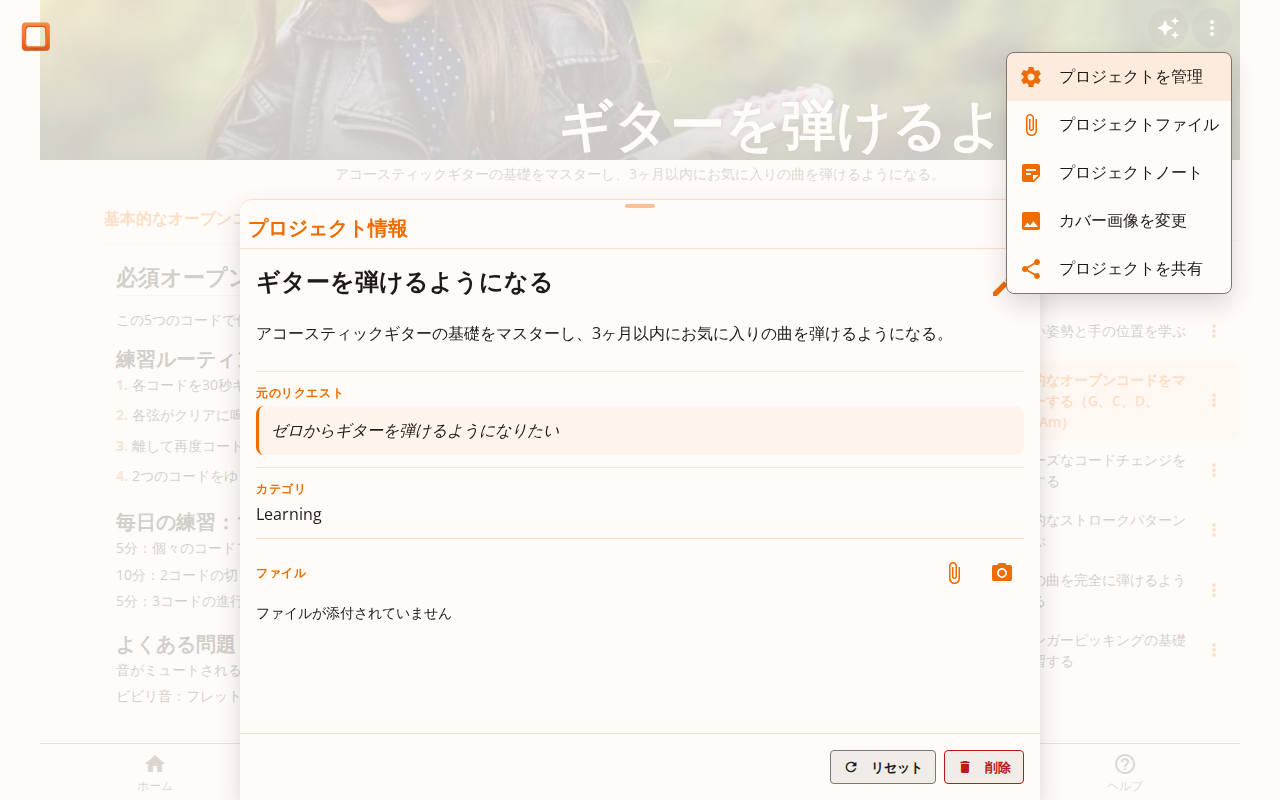
プロジェクト情報パネルでは、プロジェクト作成後にメタデータを表示・編集できます。 タイトル、説明を更新し、元の質問ノートを確認できます。
プロジェクトメニュー
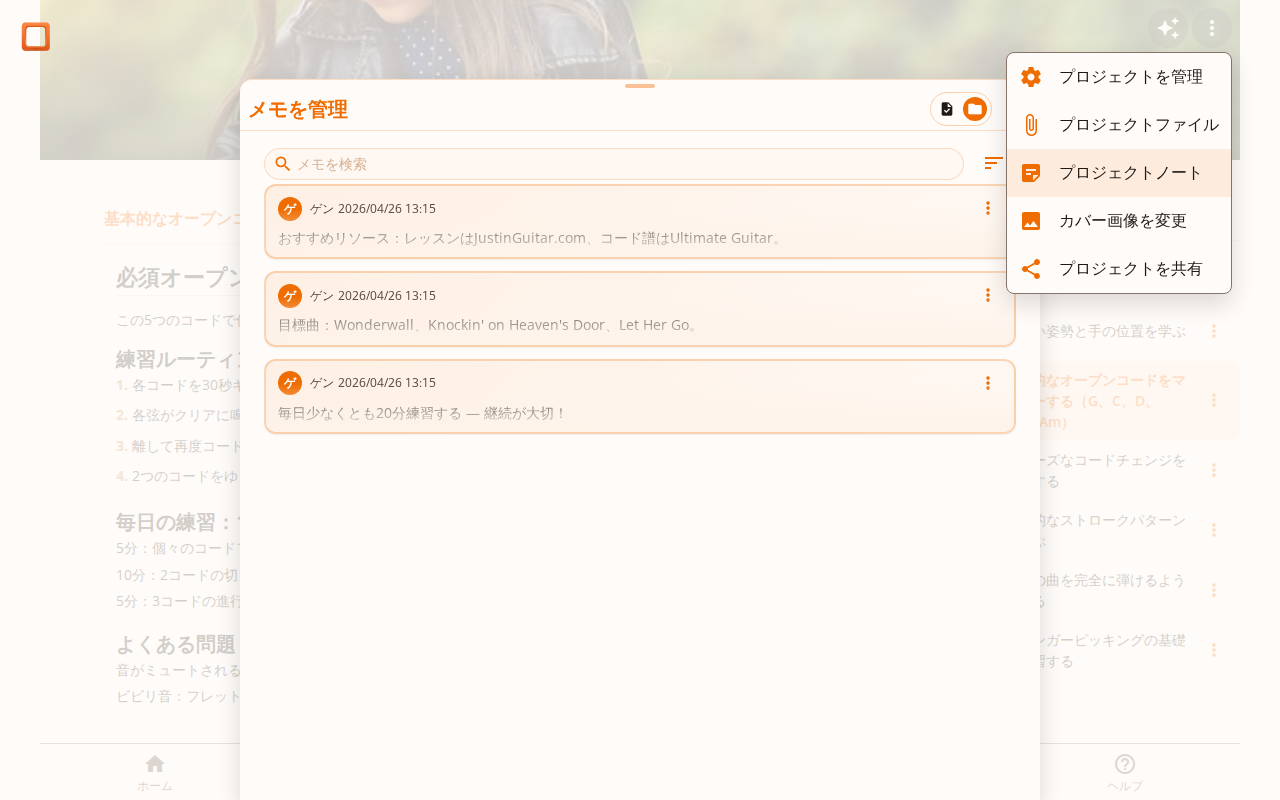
プロジェクトレベルのすべてのアクションは、プロジェクトヘッダー(右上)の 三点メニューにまとまっています。5つのアクションがあります:
- プロジェクトを管理 — 情報パネル(タイトル、説明、元のプロンプト、質問ノート)を開きます
- プロジェクトファイル — プロジェクトレベルで添付されたファイル
- プロジェクトノート — 単一のステップではなく、プロジェクト全体に適用されるノート
- カバー画像を変更 — 新しいヘッダー画像を選択(下記参照)
- プロジェクトを共有 — 他の人がクローンできるテンプレートとして公開
プロジェクトの詳細を編集する
- プロジェクトメニューを開いてプロジェクトを管理を選びます
- パネルヘッダーの編集ボタンをクリックします
- タイトルと説明のフィールドを変更します
- 保存をクリックして変更を適用します
変更はアプリ全体に即座に反映されます。プロジェクトヘッダー、 ダッシュボードカード、共有テンプレートに更新された情報が表示されます。
カバー画像を変更する
各プロジェクトにはタイトルに基づいてカバー画像が自動的に選ばれますが、 いつでもお好みの画像に変更できます。プロジェクトメニューを開いて カバー画像を変更を選びます。ピッカーには3つのタブがあります:
- 検索 — キーワードを入力して無料のPixabay写真を閲覧
- アップロード — デバイスからJPG、PNG、WebPファイルを選択
- 写真 — カメラで写真を撮る(モバイル)
画像を選んだら、ヘッダーとして使用する領域をドラッグして決め、確定します。
ヒント
初期作成後に情報パネルを使用してプロジェクトタイトルを改善してください。 明確で簡潔なタイトルは、ダッシュボードでプロジェクトをすばやく識別するのに役立ちます。
ステップの操作
プロジェクトが生成されると、ステップバイステップで作業を進めます。todiiaは、ナビゲート、進捗を追跡し、ワークフローを管理するための直感的な方法を提供します。
進捗インジケーター
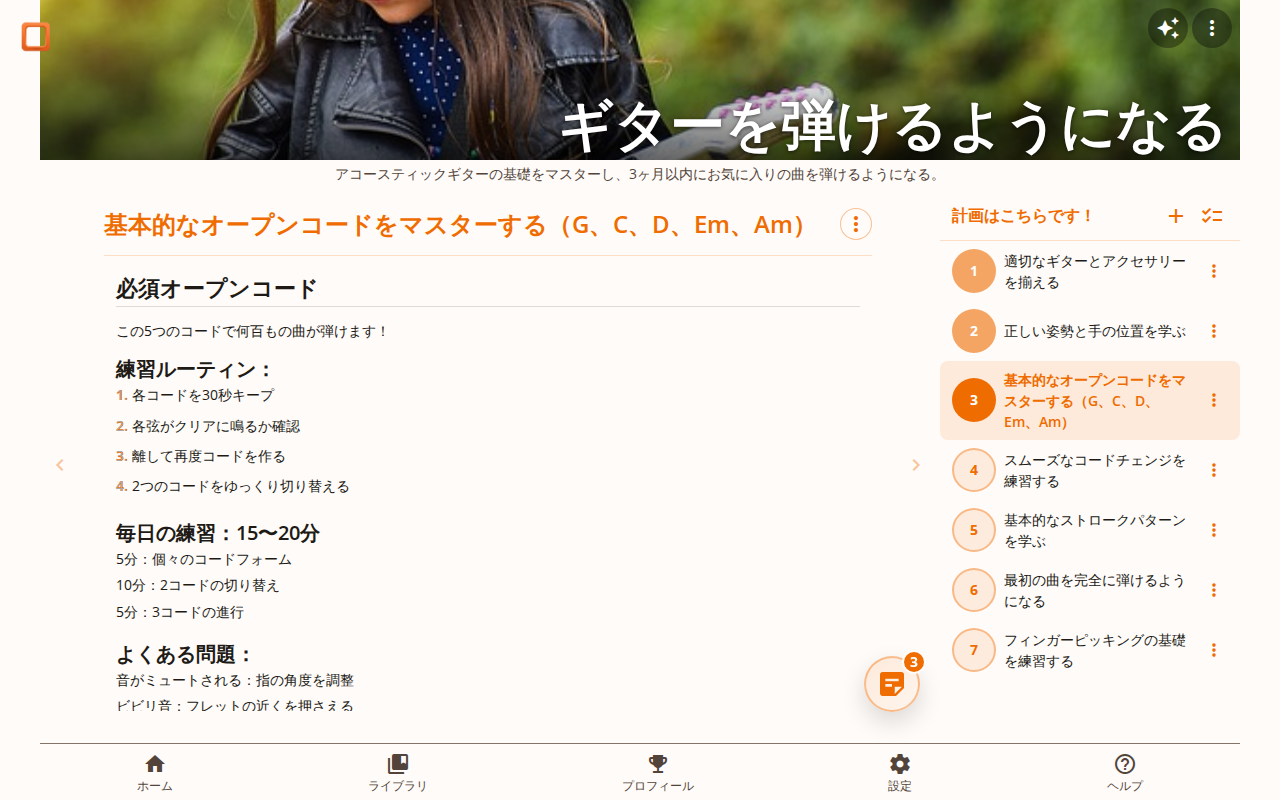
進捗インジケーターは、プロジェクトの各ステップを表すドットを表示します:
- 現在のステップ - 現在地を示すためにハイライト表示
- 完了したステップ - 完了すると完了としてマーク
- 保留中のステップ - 完了すべき今後のステップ
ステップ間の移動
いくつかの方法でステップ間を移動できます:
- 進捗ドットをクリック - 任意のステップに直接移動
- タスクリストを開く - すべてのステップを表示し、クリックして移動
ステップの分割
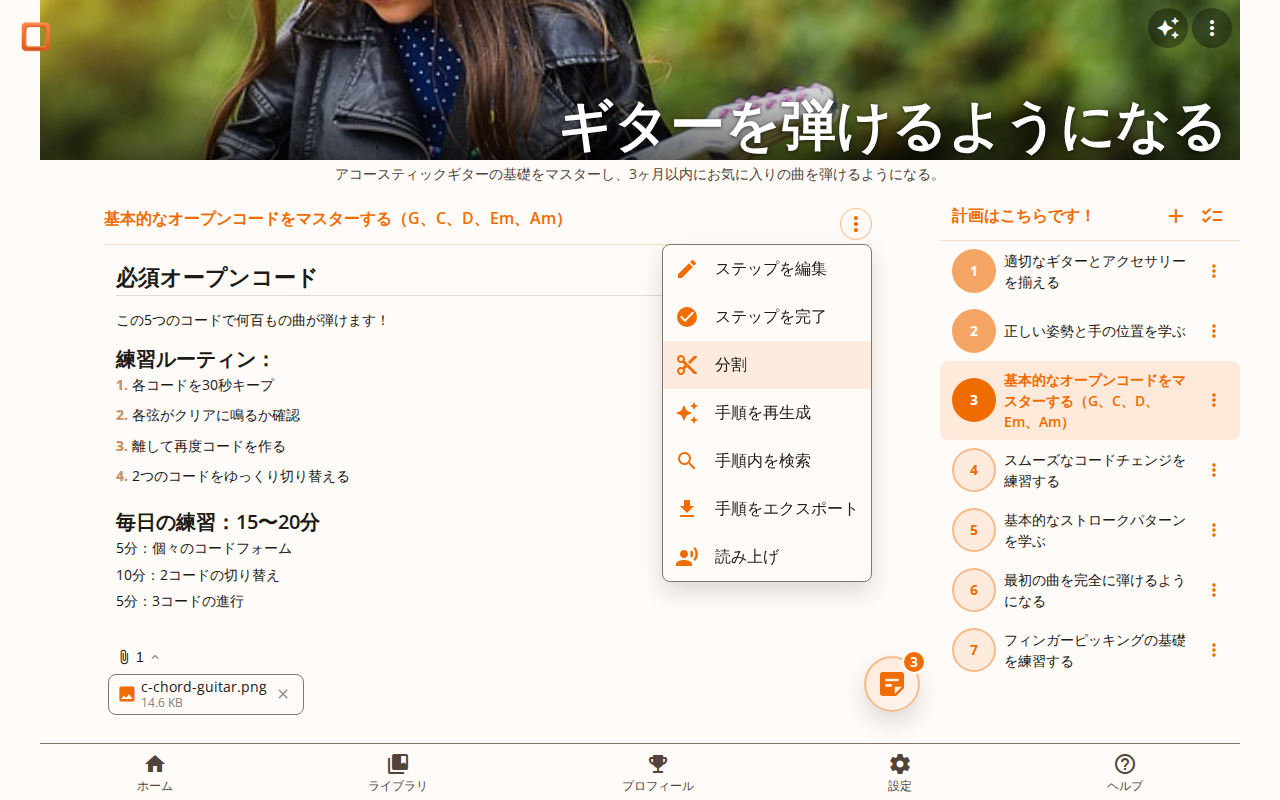
ステップが大きすぎたり複雑すぎて一度に取り組めない場合があります。分割機能を使用すると、さらに細かく分解できます:
- 分割したいステップのタスクメニューを開きます
- 分割をクリックして、より小さなサブステップに分解します
- アプリがステップを分析し、より細かいアクションを作成します
- 元のステップはサブステップに置き換えられます
サブステップの数は初期ステップ数の上限の設定 (設定 › 一般)に従います。分割の細かさを調整できます。
これがtodiiaのアクション重視の哲学の核心です:各アクションがすぐに始められるほど管理しやすくなるまで分割を続けます。
注意:ステップを分割すると、添付したノートは保持され、最初のサブステップに自動的に移動されます。あなたの考えや発見は失われません。
新しいステップの挿入
元の計画になかった追加のステップが必要だと気づくことがあります。プロジェクト内のどこにでも新しいステップを挿入できます:
- タスクリストを開きます(デスクトップでは手順の横にすでに表示されています。モバイルでは進捗インジケーターから上にスワイプ)
- 任意のステップ行の三点メニューをクリックします
- 前に挿入または後に挿入を選択します
- 新しいステップの説明を入力します
- ステップが追加され、手順を生成できます
注意:未完了のステップに隣接する位置にのみステップを挿入できます。 ステップが完了としてマークされると、その隣に新しいステップを挿入することはできません。 これにより、完了した作業が保持され、残りの作業に柔軟性が維持されます。
ステップを複製する
繰り返しのタスク — 毎日の練習、週単位の習慣、何度もスケジュールしたい ものなど — にはステップのメニューを開いて複製を 選びます。ダイアログで2つの方法から選べます:
- 回数を指定 — 何回複製するかを選びます。最大366(1年分)まで
- 指定日まで毎日 — 目標日を選ぶと、その日まで1日1コピーずつ作成されます。各コピーの予定日も事前に入力されます
「発表会まで毎日30分ギターを練習する」「90日間毎朝コップ1杯の水を飲む」 といったケースに便利です。
ステップの編集
任意のステップの説明と手順を直接編集できます:
- 編集したいステップのタスクメニューを開きます
- 「編集」を選択してフルスクリーンエディターを開きます
- 必要に応じてステップの説明や手順を変更します
- 「保存」をクリックして変更を保持します
エディターではカスタムガイダンスで手順を生成または再生成することもでき、 各ステップのコンテンツを完全にコントロールできます。
ステップの完了
以下の方法でステップを完了としてマークします:
- タスクメニュー - メニューを開いて「完了」をクリック
- 長押し - 進捗ドットを約0.5秒間押し続ける
- リスト内のドット - タスクリスト内のステップの横にあるドットをクリック
自動並べ替え
将来のステップ(現在のステップではない)を完了すると、完了したステップに自動的に移動します。現在のステップはそのまま残ります。これにより、完了したすべての作業が最初にまとめられ、保留中のステップが前に残ります。哲学はシンプルです:完了したことは後ろに、やるべきことは前に。
例:誕生日パーティーを企画しています。招待状の返事を待っている間に、ケーキを早めに注文することにしました。「ケーキを注文する」を完了としてマークすると、完了した作業に加わりますが、「招待状を送る」は現在のステップのままです。
前
1. 会場を予約する ✓
2. 招待状を送る ← 現在
3. ケーキを注文する
4. 飾りを買う
「ケーキを注文する」を完了後
1. 会場を予約する ✓
2. ケーキを注文する ✓
3. 招待状を送る ← まだ現在
4. 飾りを買う
完了したステップは、戻る必要がある場合は同じ方法でマークを解除できます。
ヒント
長押しジェスチャーは、メニューを開かずにステップをすばやく完了としてマークするのにモバイルデバイスで特に便利です。
ステップを並べ替える
ステップはタスクリスト内でドラッグ&ドロップして並べ替えられます。 任意の行を押し続けてから、新しい位置にドラッグしてください:
- デスクトップでは、行のどこをクリックしてもすぐにドラッグが始まります
- モバイルでは、行を少し長押ししてからドラッグします — これにより、スクロール中に誤ってドラッグが起動するのを防げます
- 完了したステップは動かせません — ドロップがブロックされ、すでに終えた作業の順序が乱れることはありません
一括操作のために複数のステップを選択する
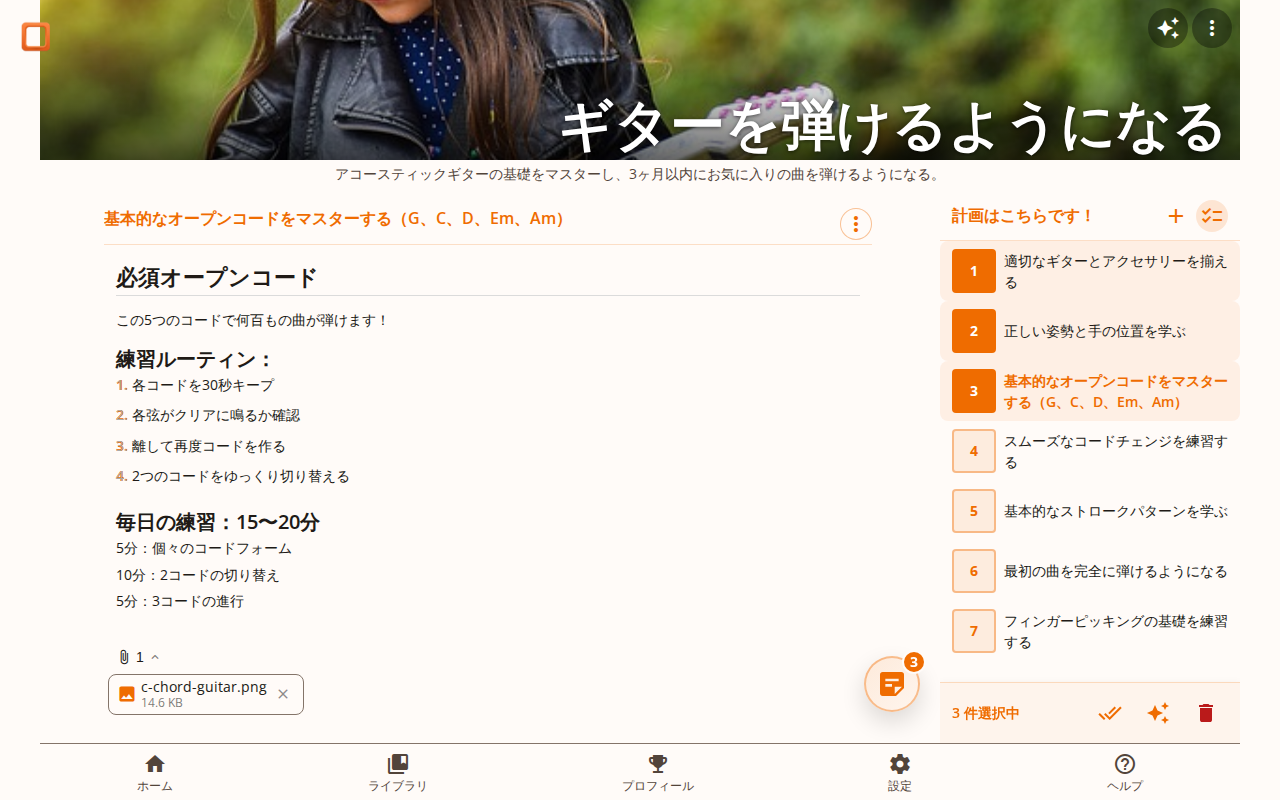
複数のステップに対してまとめて操作したいとき — 一括削除や手順の一括再生成 — タスクリストを選択モードに切り替えられます:
- タスクリストのツールバーにあるチェックリストアイコンをタップして選択モードに入ります
- 各ステップのドットをタップして選択を切り替えます — 選択されたステップは番号付きの塗りつぶし四角、未選択は枠線のみで表示されます
- 下部のアクションバーで以下が使えます:
- すべて選択 — ワンタップで全ステップのオン/オフを切り替え
- 手順を再生成 — 選択したすべてのステップの手順を一度に作り直します(処理中の各行にスピナーが表示されます)
- 削除 — 確認後、選択したステップを削除します
- もう一度ツールバーのアイコンをタップすると選択モードを終了します
削除後に気が変わりましたか?削除直後に元に戻すバーが 表示されます。約20秒間表示されるので、必要ならワンクリックで ステップを復元できます。
ステップの手順
各ステップには、作業をガイドする詳細な手順を含めることができます。これは、慣れていないタスクや特定のアプローチのリマインダーが必要な場合に特に便利です。
手順の生成
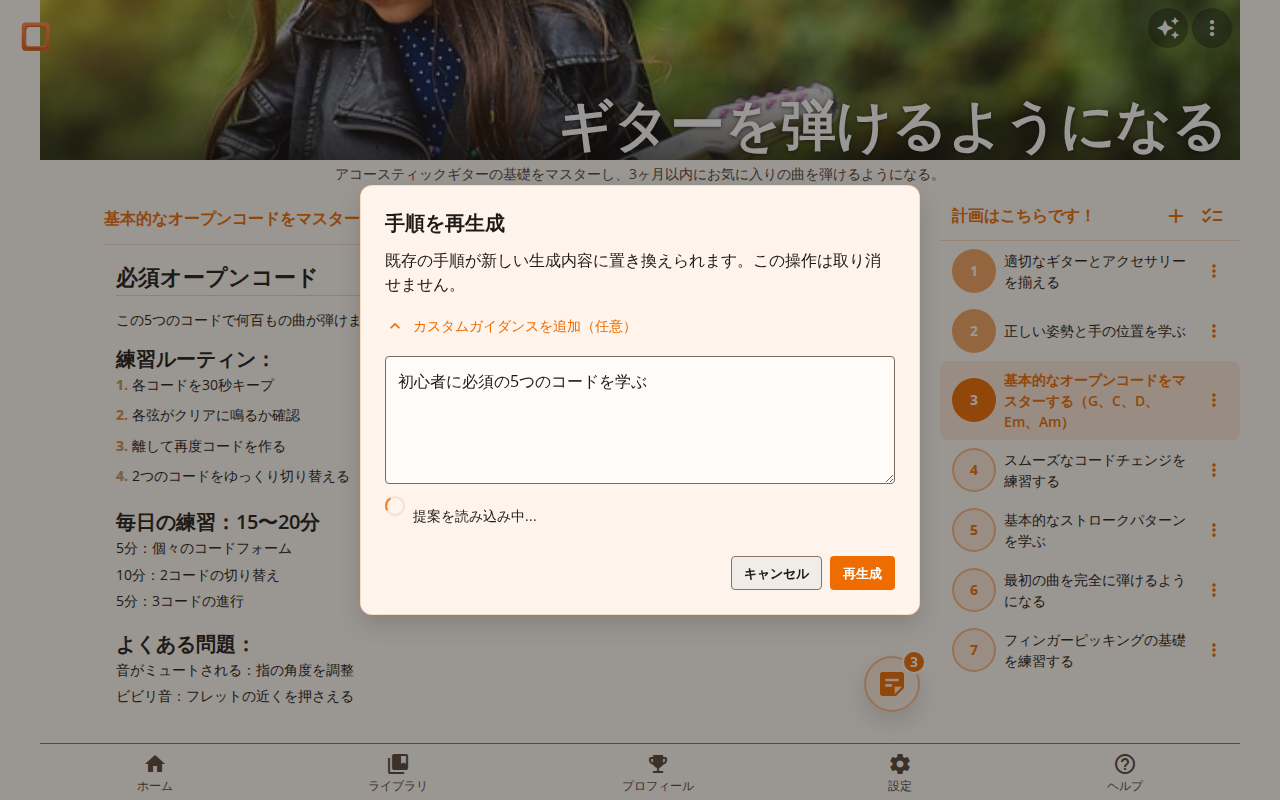
プロジェクト作成時、AIが生成する各ステップは短いMarkdownの サマリーから始まります — 意図を捉える程度の 短い説明です。ステップの手順パネルの見出しとして表示されます。 シンプルなステップではこのまま使えます。
より充実したステップバイステップのガイドが欲しいときは:
- サマリーの下にある詳細な手順を生成をクリックします
- オプションのガイダンスを追加できるダイアログが開きます
- 生成をクリックすると、サマリーを置き換える詳細な手順が作成されます
複数のステップに対してまとめて詳細な手順を生成することもできます — 一括再生成アクションについては 複数のステップを選択するを 参照してください。
カスタムガイダンス
独自のガイダンスを提供することで、より関連性の高い手順を取得できます。手順を生成または再生成する際、以下を含むダイアログが表示されます:
- スマートな提案 - 任意の提案をクリックしてガイダンスとして使用
- カスタムテキストエリア - 生成を導く独自の具体的なガイダンスを記述
ガイダンスはステップと一緒に保存されるため、将来の再生成でも出発点として使用されます。
例
「イタリア語学習のドキュメントを収集する」などのステップの場合、「語彙リソースと間隔反復アプリに焦点を当てる」などのガイダンスを追加すると、一般的な調査手順ではなく、特定の学習ツールの焦点を絞ったリストを取得できます。
手順の再生成
生成された手順がニーズに合わない場合は、再生成できます:
- タスクメニューから - メニューアイコンをクリックして「再生成」を選択
- 編集モードから - ステップエディターを開いてマジックワンドボタンをクリック
ガイダンスダイアログが開き、再生成前にガイダンスを絞り込むことができます。以前のガイダンスは事前に入力されています。
クリック可能なリンク
生成された手順には、ドキュメント、チュートリアル、またはリソースへの便利なリンクが含まれることがよくあります。手順内のすべてのリンクはクリック可能で、新しいタブで開くため、参照を探索しても場所を見失うことはありません。
手順内を検索する
長い手順では、手順パネルの右上にある検索ボタン(虫眼鏡アイコン)を使って特定のテキストを素早く見つけることができます:
- 入力すると、一致する部分がリアルタイムでハイライト表示されます
- 上下の矢印で一致箇所間を移動できます
- Enter で次の一致、Shift+Enter で前の一致に移動します
- Esc キーまたは閉じるボタンで検索を終了します
手順の編集
ニーズに合わせて手順をカスタマイズできます:
- タスクリストを開いてステップの編集ボタンをクリックします
- ステップの説明と手順を含むフルスクリーンエディターが開きます
- 必要に応じてテキストを編集 - 生成されたコンテンツを変更、追加、または置換できます
- 「保存」をクリックして変更を保持します
読み上げ
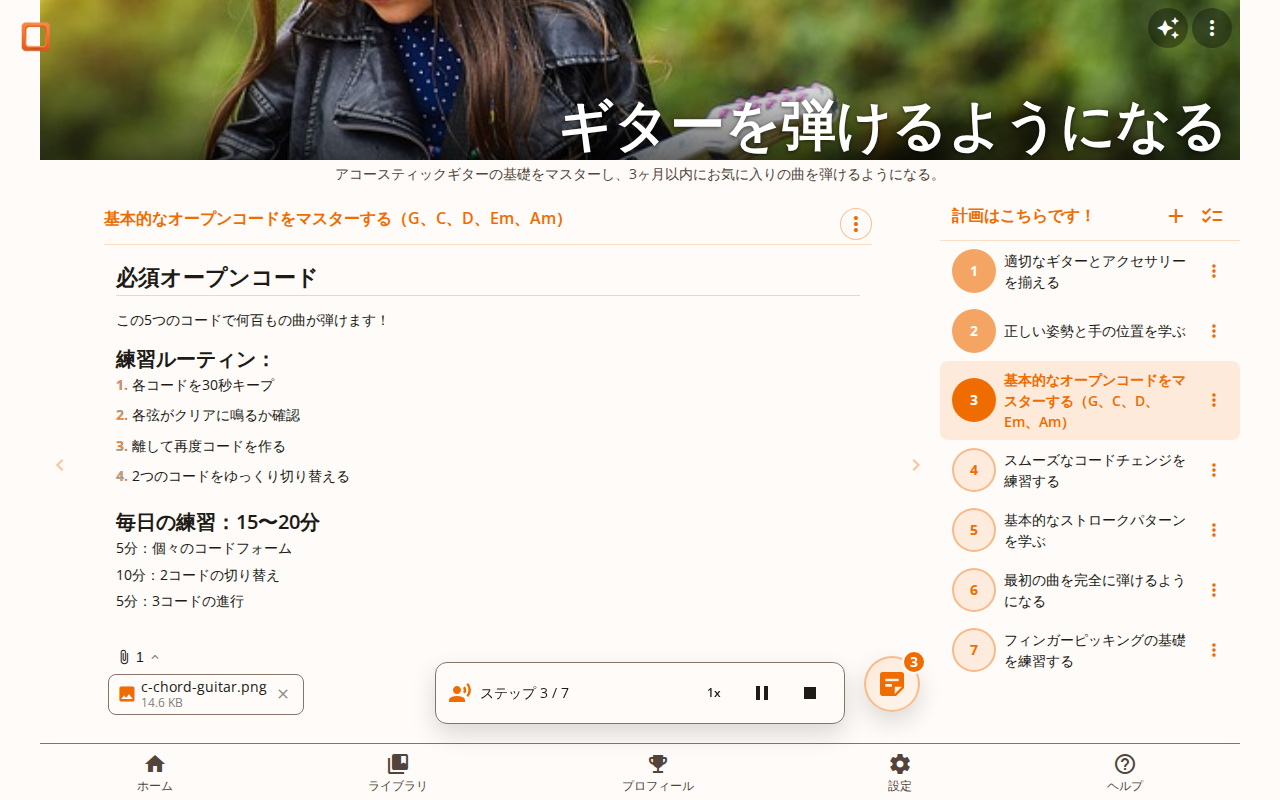
テキスト読み上げ機能を使用して、ステップの手順を音声で読み上げることができます。 料理中、組み立て中、または物理的なプロジェクトに取り組んでいるときなど、ハンズフリーで 手順に従う必要がある場合に特に便利です。
- 聞きたいステップのタスクメニューを開きます
- 「読み上げ」を選択して、そのステップから読み上げを開始します
- 画面下部にフローティングコントロールバーが表示されます
- 一時停止/再開ボタンと停止ボタンで再生を制御します
- 速度ボタンをタップして速度を変更します(0.5x〜2x)
ステップの手順の読み上げが完了すると、アプリは自動的に次のステップに進み、 読み上げを続けます。手順のないステップは自動的にスキップされます。停止ボタンを クリックするか、手動で別のステップに移動することで、いつでも読み上げを 停止できます。
読み上げの音声は、現在の言語設定(英語、フランス語、または日本語)に対応します。 デフォルトでは、ブラウザの内蔵音声を使用します。プレミアムユーザーは、 設定 > 読み上げで高品質なGoogle Neural音声に切り替えることができ、 利用可能なオプションから特定の音声を選択することもできます。
ヒント
生成された手順と独自のノートを組み合わせてください。基本的なコンテンツを生成し、エディターで個人的なコンテキスト、リンク、または具体的な詳細を追加します。
ノート
ノートを使用すると、プロジェクトの作業中に考え、発見、リマインダーをキャプチャできます。手順(何かを行う方法をガイドする)とは異なり、ノートは個人的な注釈です。個々のステップまたはプロジェクト全体にノートを添付できます。
ステップノート vs. プロジェクトノート
todiiaは2種類のノートをサポートしています:
- ステップノート - 特定のステップに添付されます。その特定のタスクに関連する 詳細、リソース、アイデアのキャプチャに最適です。
- プロジェクトノート - プロジェクト全体に添付されます。 一般的な考え、全体的な計画、特定のステップに属さない情報に最適です。
ノートを作成する際、スコープトグルを使用してステップスコープとプロジェクトスコープを切り替えます。トグルはノート作成画面の上部にアイコンとして表示されます。
プロジェクトノートへのアクセス
プロジェクトノートを作成または表示する方法は2つあります:
- ノート作成画面から - 任意のステップでノートボタンをクリックし、スコープトグルをプロジェクトアイコンに切り替えます
- プロジェクトヘッダーから - プロジェクトヘッダーの設定メニューを開き、「プロジェクトノート」を選択してプロジェクトレベルのノートに直接アクセスします
ステップノートの追加
- ステップを表示中にノートボタン(吹き出しアイコン)をクリックします
- テキストエリア付きのクイック作成パネルが開きます
- ノートを入力して「保存」をクリックします
- パネルが切り替わり、保存されたノートが表示されます
AIノート生成
AIを使用してノート内のコンテンツを変換または生成できます:
- 任意のステップでノートパネルを開きます
- オプションで、エディターに初期コンテンツを入力します
- 「AIで生成」ボタン(マジックワンドアイコン)をクリックします
- AIがコンテンツを処理し、結果を生成します
AIはノートエディター内の既存のテキストをコンテキストとして使用します。これはテキストの翻訳、コンテンツの要約、アイデアの発展などの変換に便利です。
翻訳
フランス語のテキストを貼り付けて、AIに「英語に翻訳」を依頼 - 外国語のリソースを扱うのに最適です。
要約
長い記事やメモを貼り付けて、AIに「要点をまとめる」を依頼すると、簡潔な参照を取得できます。
ノートの表示
ノートには3つの表示モードがあり、それらの間を移動できます:
- クイック作成 - 素早いノート入力(ノートボタンをクリック)
- ミニマネージャー - ノートのプレビューカード
- フルマネージャー - 編集と削除オプション付きの完全なリスト
各モードのメニューボタンを使用して次のビューレベルに進むか、折りたたみボタンを使用して戻ります。
フルスクリーン編集
長いノートや考えをまとめるためのスペースが必要な場合は、フルスクリーンモードを使用します:
- フルマネージャーモードで、展開ボタンをクリックしてフルスクリーン編集を開きます
- フルスクリーンエディターは、気が散らない執筆環境を提供します
- フルスクリーンモードで直接AIノートを生成することもできます
- 折りたたみボタンをクリックするか、Escキーを押して通常のビューに戻ります
ノートの編集と削除
フルマネージャーモードでは、各ノートに編集と削除ボタンがあります:
- 編集 - ノートを編集用に開き、「更新」をクリックして保存
- 削除 - ノートを完全に削除する前に確認を表示
ノートの用途
作業中に浮かんだアイデア、見つけたリソースへのリンク、遭遇した問題とその解決方法、または後でこのステップに戻ったときのリマインダー。
ヒント
AI生成と独自の編集を組み合わせてください。AIを使用してコンテンツを翻訳または変換し、ニーズに完全に合うように結果を調整します。
ファイル添付
ファイルをステップ、ノート、またはプロジェクトに直接添付して、関連するすべての リソースを一か所にまとめましょう。画像、PDF、動画、スプレッドシートなど、 あらゆるファイル形式に対応しています。
ステップへのファイル添付
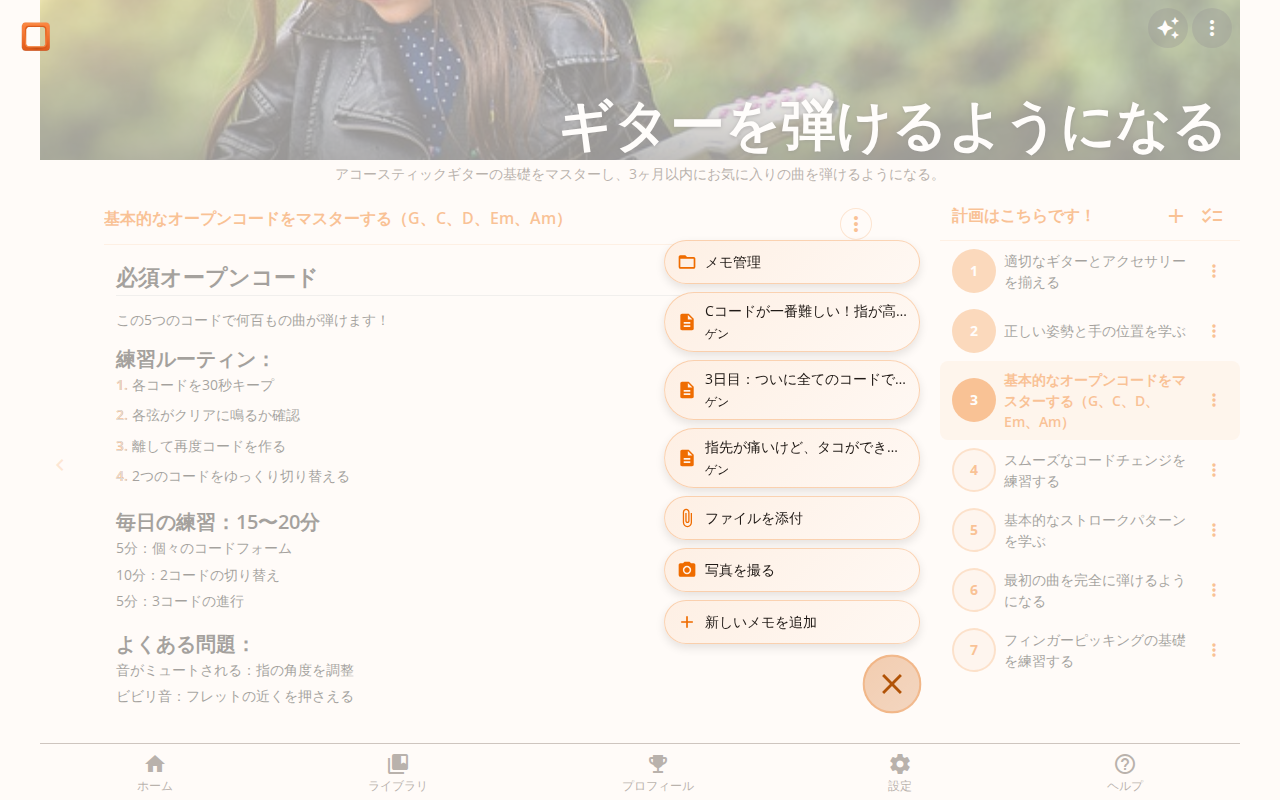
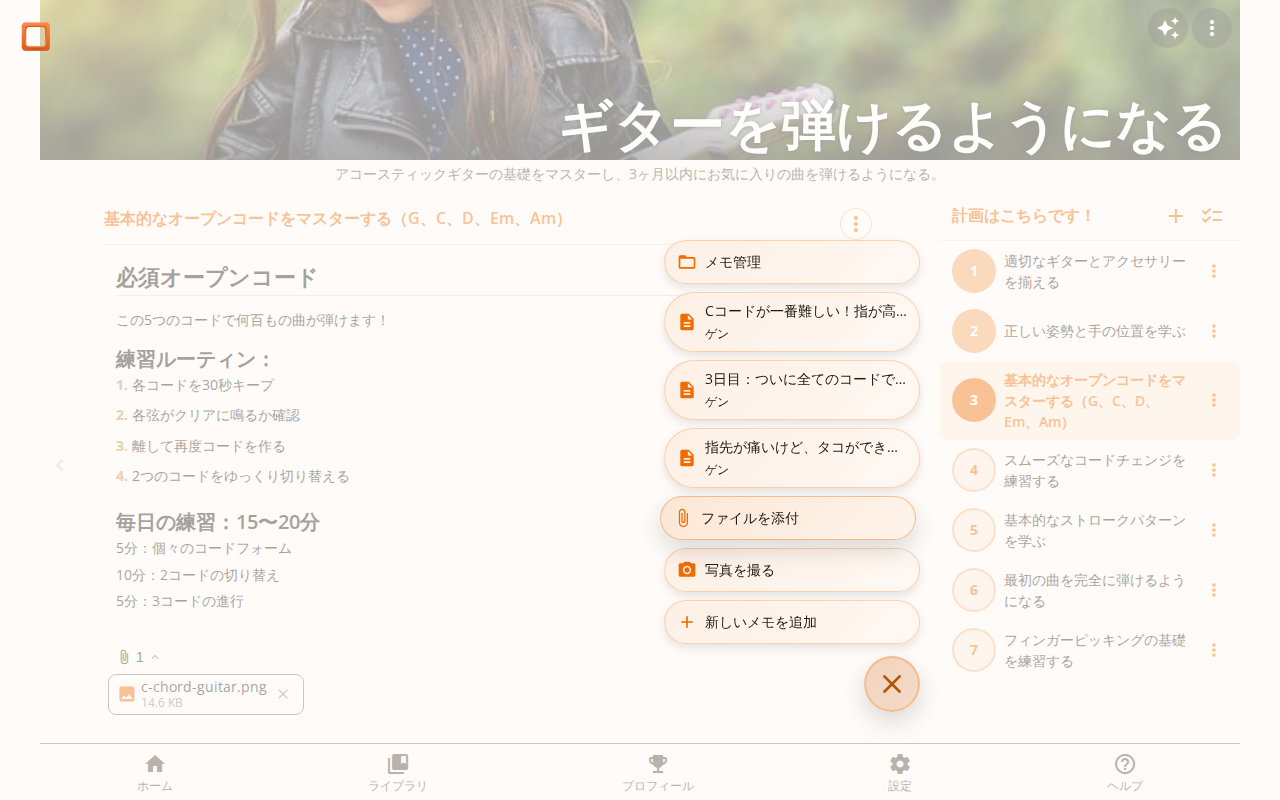
ステップを表示中に、画面下部のフローティングアクションボタン(FAB)を使います:
- ステップ表示の右下にある+ボタンをタップします
- メニューからファイルを添付を選択します
- デバイスからファイルを選択します
- ファイルがアップロードされ、ステップの手順の下にチップとして表示されます
ノートへのファイル添付
ノートの作成または編集中にファイルを添付できます:
- ノートパネルを開き、ノートを作成または編集します
- ノートのツールバーにあるクリップアイコンをクリックします
- デバイスからファイルを選択します
- ファイルが添付され、ノートカードにチップとして表示されます
プロジェクトへのファイル添付
プロジェクトレベルの添付ファイルは、プロジェクト情報パネルから管理します:
- プロジェクトヘッダーの設定メニューを開きます
- プロジェクトファイルを選択します
- アップロードボタンをクリックしてファイルを選択します
- ファイルがプロジェクトファイルリストに表示されます
添付ファイルの表示
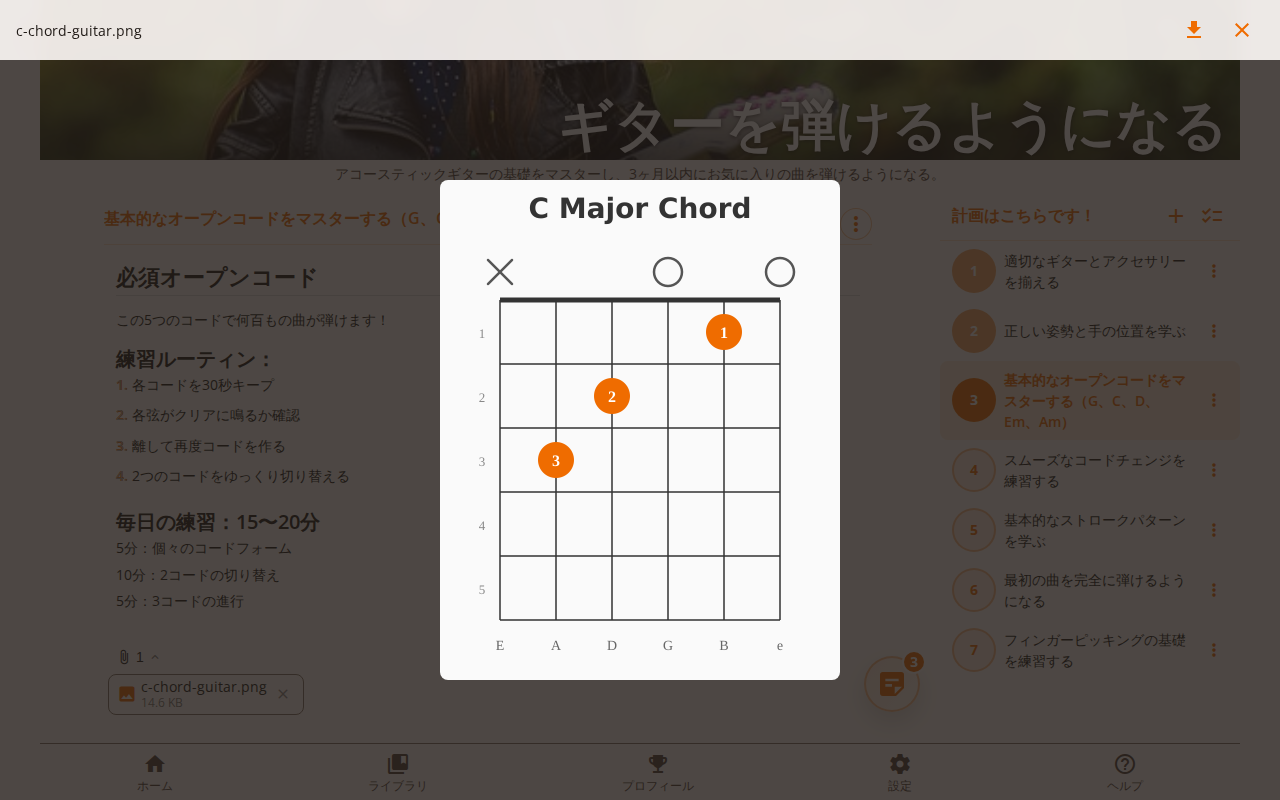
添付ファイルのチップをクリックすると、内蔵ビューアーが開きます:
画像
画面に合わせたサイズでインライン表示されます。矢印ボタンを使うか スワイプして複数の画像を閲覧できます。
動画
ダウンロードせずに、フル再生コントロール付きで ビューアー内で直接再生できます。
内蔵PDFビューアーでレンダリングされ、アプリを離れることなく ドキュメントを読めます。
その他のファイル
ファイル名とサイズを表示するカードと、デバイスに保存する ダウンロードボタンが表示されます。
複数の添付ファイル間のナビゲーション
ステップ、ノート、またはプロジェクトに複数の添付ファイルがある場合、 ビューアーにナビゲーションコントロールが表示されます:
- 矢印ボタン — 画面上の左右の矢印をクリックしてファイル間を移動
- キーボード — デスクトップでは ← と → キーを使用
- スワイプ — タッチデバイスでは左右にスワイプ
- 位置インジケーター — 現在の位置を表示(例:「2 / 5」)
添付ファイルのダウンロードと削除
- ダウンロード — ビューアーヘッダーのダウンロードアイコンをクリックして現在のファイルを保存
- 削除 — 添付チップの×ボタンをクリックして添付ファイルを完全に削除
カメラで直接撮影
既存の画像をアップロードする代わりに、デバイスのカメラから直接写真を撮影できます:
- FABメニューから — 写真を撮る(カメラアイコン)をタップして、デバイスのカメラを開き、現在のステップに写真を添付
- ノートツールバーから — ノート作成中に、クリップアイコンの隣にあるカメラアイコンをタップして、ノートに写真を追加
- プロジェクトファイルから — プロジェクト情報パネルで、添付ボタンの隣にあるカメラアイコンをタップして、プロジェクトファイルに写真を追加
写真はアップロード前に自動的に圧縮されるため、高解像度のカメラ画像でも 過度なストレージや帯域幅を使用しません。
ヒント
ステップ開始時にワークスペースや使用する材料の写真を添付しましょう。 後で戻ったときに、すべてのノートを読み直さなくても すぐに作業の続きを把握できます。
進捗の追跡
todiiaは、時間の経過とともにプロジェクトの進捗を追跡し、連続的な取り組みを視覚化します。これにより、モチベーションを維持し、毎日の一貫性を構築できます。
デイストリーク
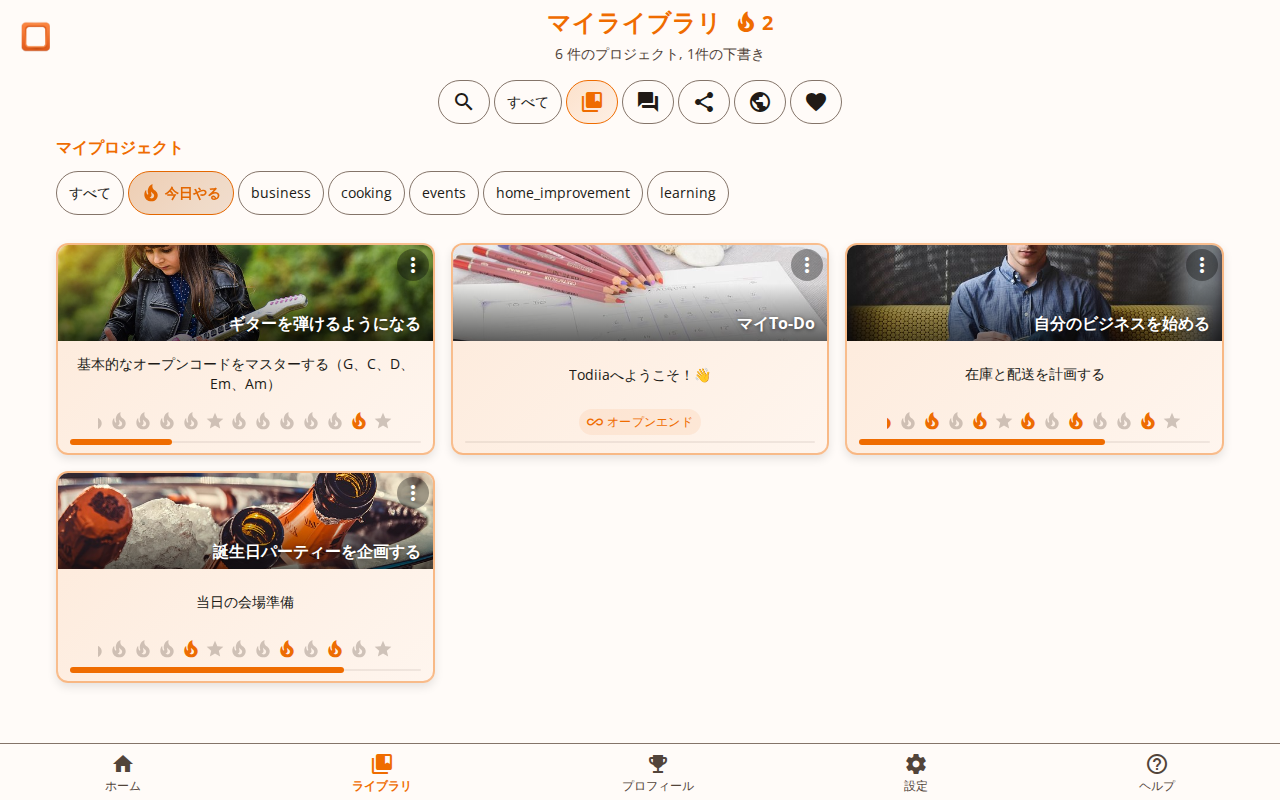
各プロジェクトカードには、最近のアクティビティを表示するデイストリークが表示されます:
- 炎アイコン - その日にそのプロジェクトで作業したことを示します
- 空のドット - アクティビティなしで過ぎた日
- 青い星 - 週のサイクルを示す日曜日マーカー
- トロフィーアイコン - プロジェクトが完了したことを示します
デスクトップでは、ストリークビジュアライゼーションにカーソルを合わせると、以前の日をスクロールするための矢印が表示されます。これにより、毎日のコミットメントがどの程度一貫しているかを確認できます。
現在のステップのプレビュー
各プロジェクトカードには、プロジェクトを開かずに次のステップが表示されます。これにより、すべてのプロジェクトの待機中の内容をすばやくスキャンし、優先順位を付けることができます。
「今日やる」フィルター
フィルターバーで「今日やる」を選択して、今日取り組むことを約束したプロジェクトのみを表示します:
- フィルタードロップダウンで「今日やる」を選択
- 今日の作業リストにあるプロジェクトのみが表示されます
- フィルターをクリアするか「すべてのプロジェクト」を選択して、すべてを再び表示します
ヒント
デイストリークを使用してモメンタムを構築してください。連続的な作業を維持すると、やる気が湧きやすく、長期的な習慣を形成するのに役立ちます。
デイリーレポート
オプションのデイリーメールレポートで進捗を把握しましょう。todiiaでは、それぞれ独立して有効にできる2つのレポートを提供しています。
朝のレポート
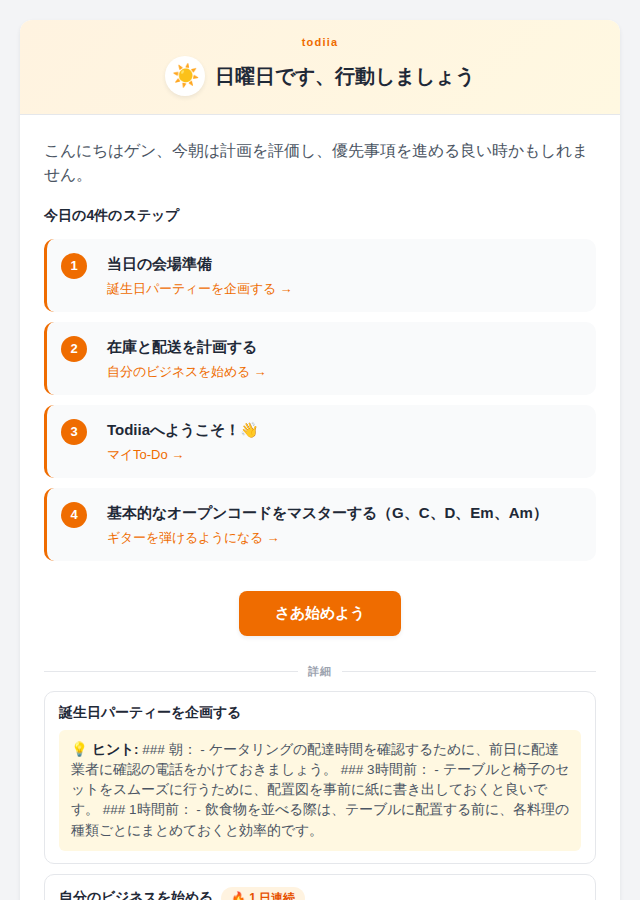
明確な計画で一日をスタートしましょう。朝のレポートでは、各アクティブプロジェクトの次のステップと、 取り組みを始めるためのスマートなヒントが表示されます。現在の連続記録も含まれているので、 モメンタムを一目で確認できます。
夜のレポート
一日の成果をまとめて振り返りましょう。夜のレポートでは、今日プロジェクト全体で完了した すべてのステップが一覧表示され、進捗の満足感のある概要を得られます。
レポートの設定
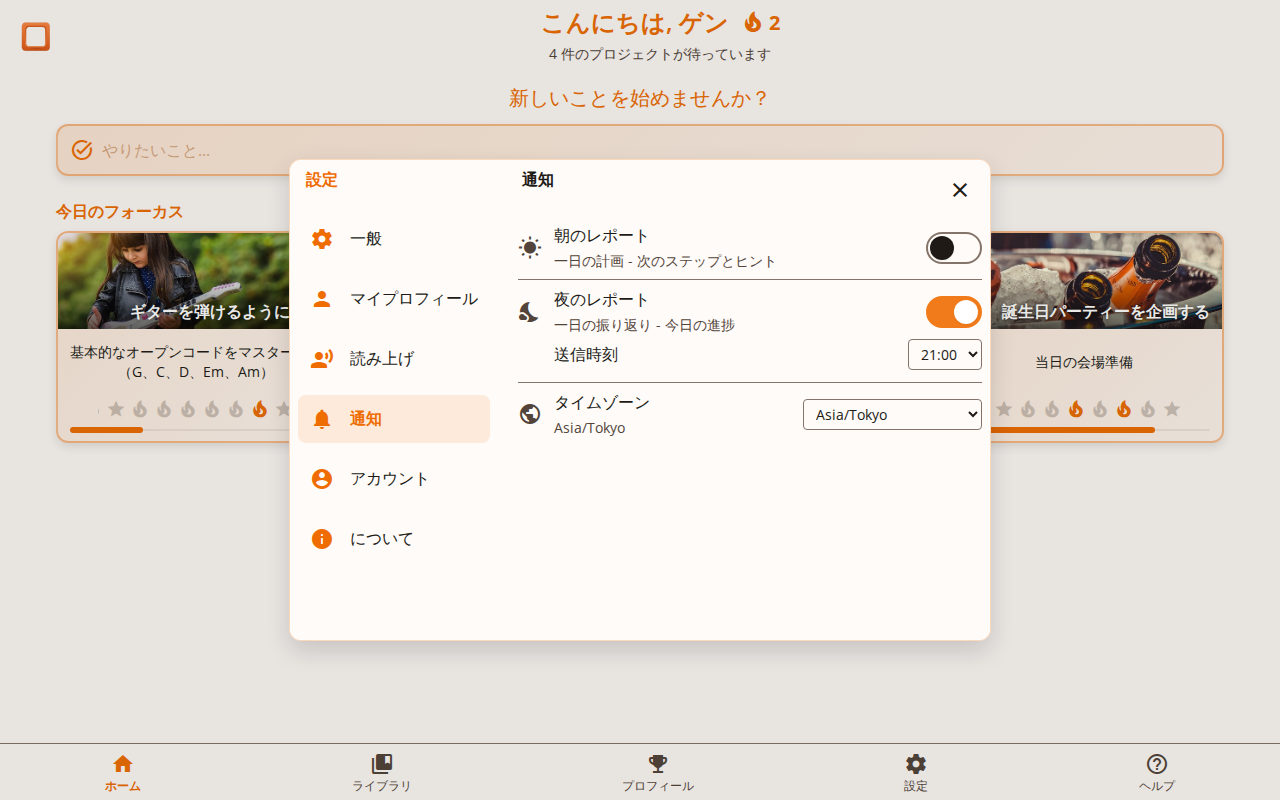
デイリーレポートを有効にするには、設定 > 通知に移動してください:
- 各レポートを独立してオン・オフに切り替え
- 各レポートの配信時刻を選択(30分間隔)
- タイムゾーンを設定して、適切な時間にレポートを受け取る
両方のレポートはデフォルトでオフです。準備ができたら有効にしてください。
プロジェクトの除外
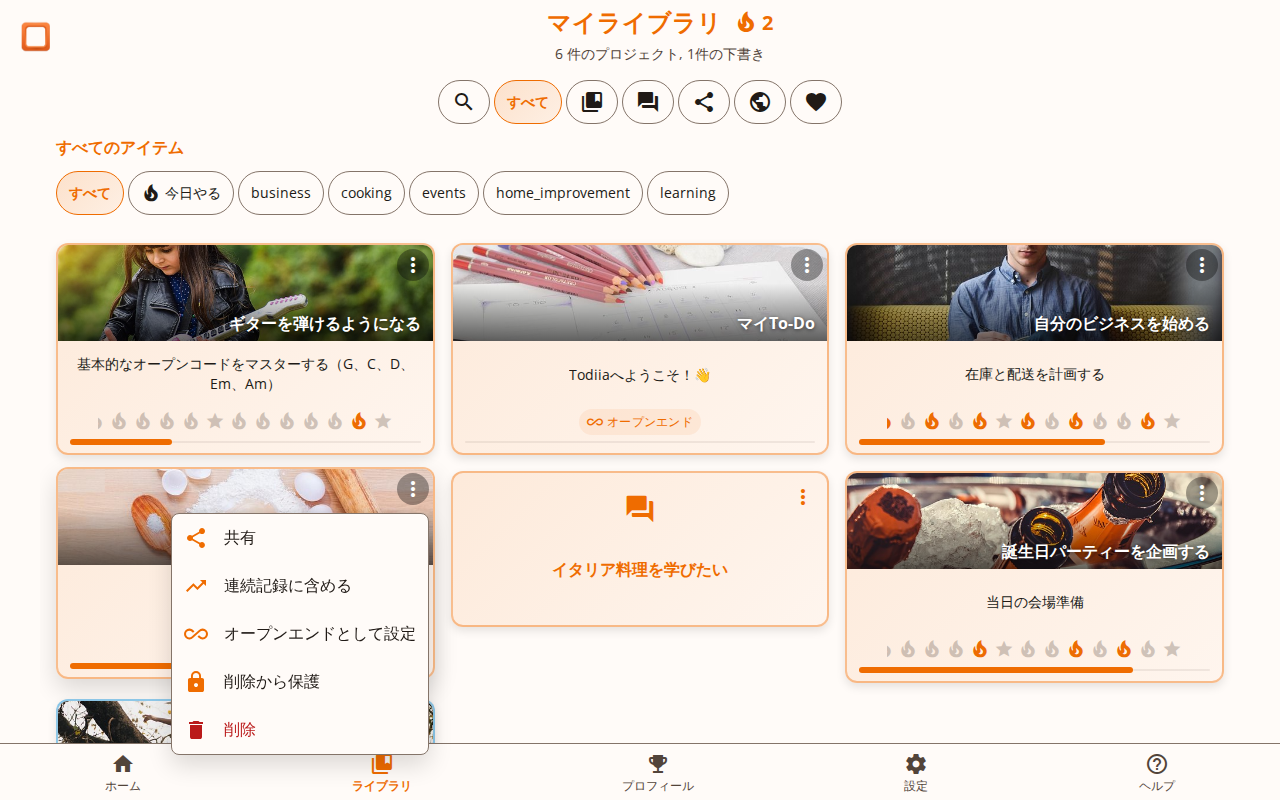
デイリーレポートや連続記録の追跡に含めたくないプロジェクトがある場合は、除外できます。 マイライブラリでプロジェクトカードメニュー(三点アイコン)を開き、連続記録から除外を 選択してください。除外されたプロジェクトはデイリーレポートに表示されず、ダッシュボードから 連続記録が非表示になります。
ヒント
朝のレポートを一日の始まりの直前に届くように設定しましょう。スマートなヒントが 各プロジェクトの具体的な最初のアクションを提示してくれるので、すぐに取り掛かれます。
パーソナライズ
todiiaは、提案、手順、プロジェクト計画をあなたの状況に合わせて カスタマイズできます。自分について少し共有するだけで、生成される コンテンツがより的確になります。
プロフィールの設定
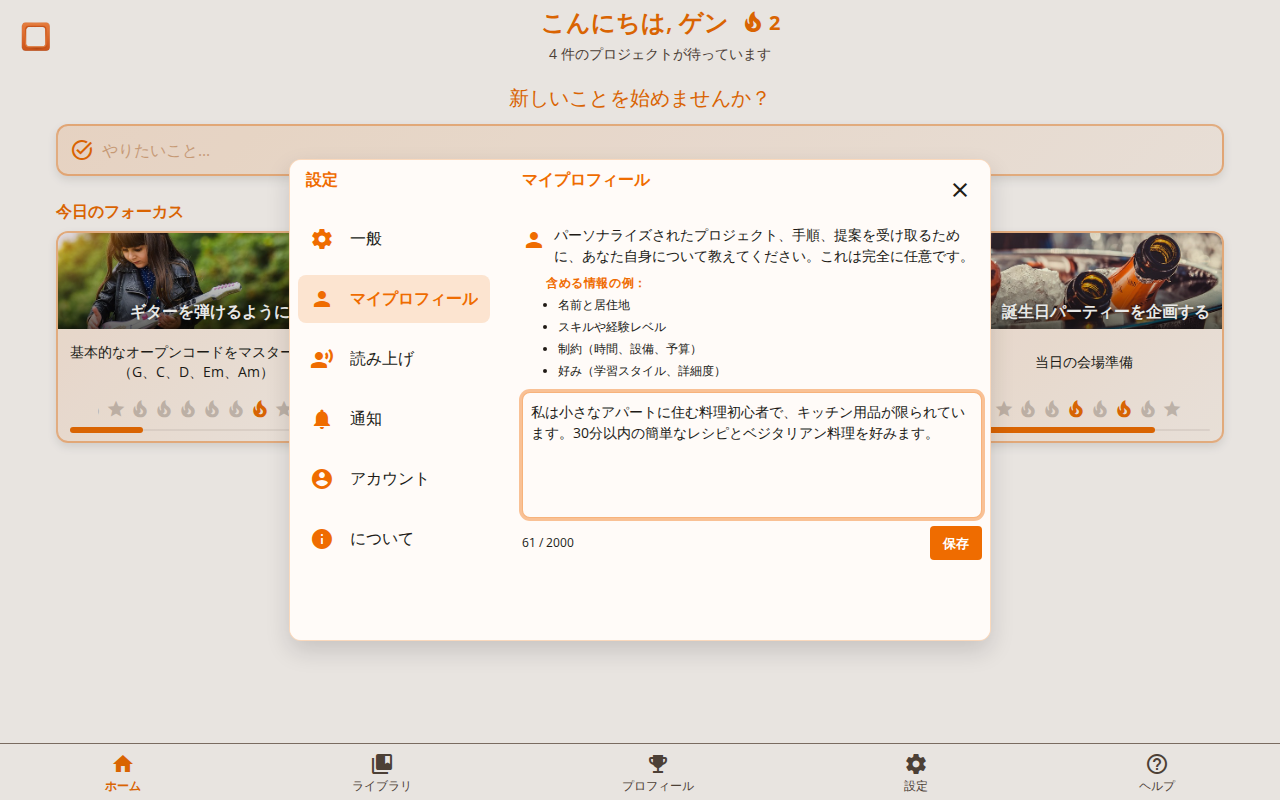
設定を開き、マイプロフィールを 選択してください。アプリがあなたの状況を理解するのに役立つ情報を 自由に記入できるテキストエリアが表示されます。これは完全に任意です。
含めるべき情報
- 名前と場所 — よりパーソナルなトーンのために
- スキルや経験レベル — あなたの能力に合った手順を提供するために
- 制約 — 時間、予算、機材、または身体的な制限
- 好み — 学習スタイル、詳細度、好みのアプローチ
仕組み
保存すると、プロフィールはコンテンツ生成のすべてのリクエストに 自動的に含まれます:プロジェクト計画、ステップの手順、コーチとの 会話、ノートの提案、要約、デイリーレポートのヒント。毎回好みを 繰り返す必要はありません — アプリが覚えています。
ヒント
具体的に書きましょう。「料理が好き」ではなく、 「小さなキッチンの料理初心者です。基本的な道具で30分以内の レシピを好みます。」のように書くと、提案がより的確になります。
プロフィール
プロフィールページはあなた専用のダッシュボードです。統計、実績、 アクティビティ履歴をまとめて表示し、これまでの歩みを振り返ることができます。
統計の概要
プロフィールの上部には、4つの主要な指標が表示されます:
- プロジェクト — 作成したプロジェクトの総数
- 完了ステップ — すべてのプロジェクトで完了したステップの総数
- 最長連続記録 — 連続してアクティブだった最長日数
- 完了済み — すべてのステップを終えたプロジェクトの数
パーソナルジャーナル
統計の下に、最近のアクティビティを振り返り、達成したことを ハイライトする短い自動生成サマリーが表示されます。更新ボタンをタップすると、 いつでも新しいサマリーを生成できます。
バッジとマイルストーン
マイルストーンに到達するとバッジを獲得できます。バッジは3つのカテゴリに分かれています:
- 連続記録 — 連続アクティブ日数で授与(3日、7日、14日、30日、100日)
- ステップ — ステップの完了で授与(10、50、100、500ステップ)
- プロジェクト — プロジェクトの作成と完了で授与
ロックされたバッジには進捗リングが表示され、獲得までの距離がわかります。 バッジをタップすると、説明と現在の進捗または獲得日が表示されます。
アクティビティヒートマップ
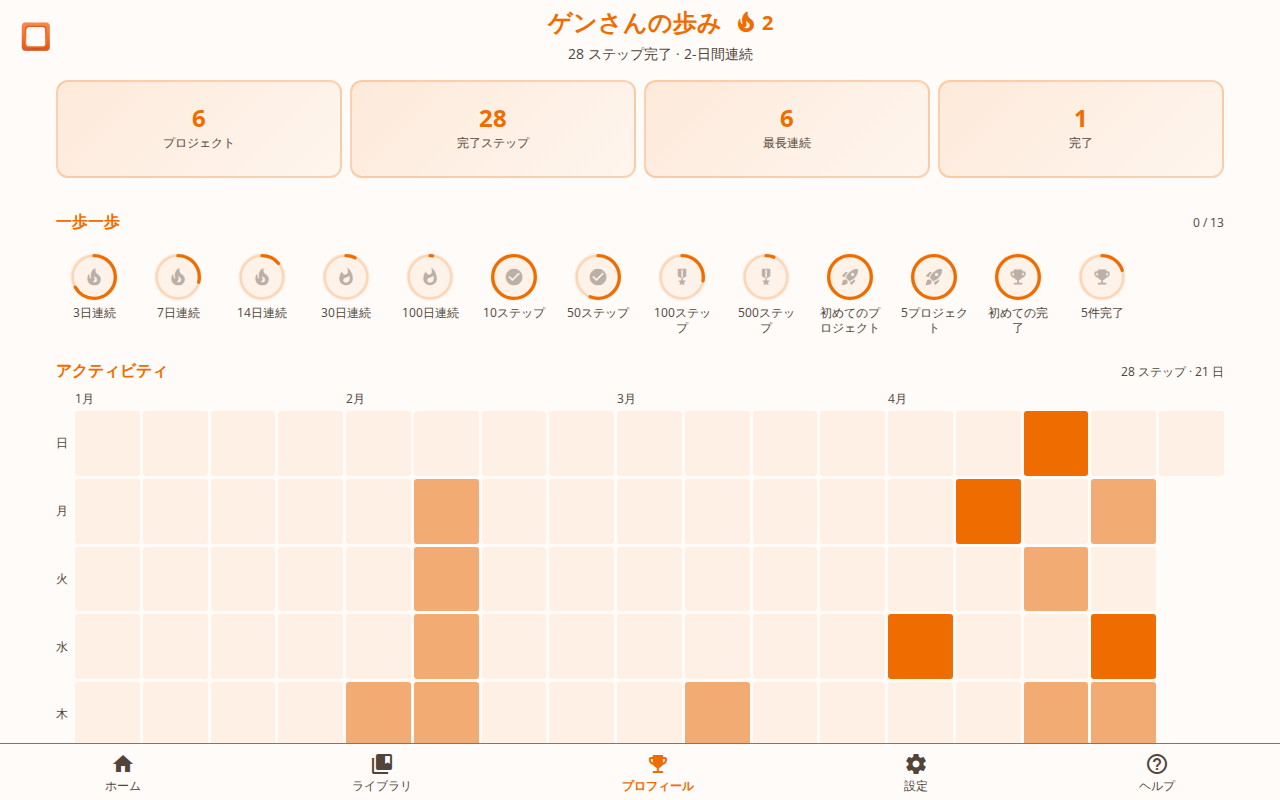
プロフィールの下部には、過去数ヶ月のステップ完了状況をヒートマップで表示します。 各セルは1日を表し、色が濃いほどアクティビティが多いことを示します。 セルにカーソルを合わせる(またはタップする)と、正確な日付とステップ数が表示されます。 サマリーには合計ステップ数とアクティブ日数が表示されます。
ヒント
定期的にプロフィールをチェックして、モチベーションを保ちましょう。 連続記録が伸びたりバッジがアンロックされるのを見ることは、 勢いを維持する素晴らしい方法です。
プロジェクトの共有
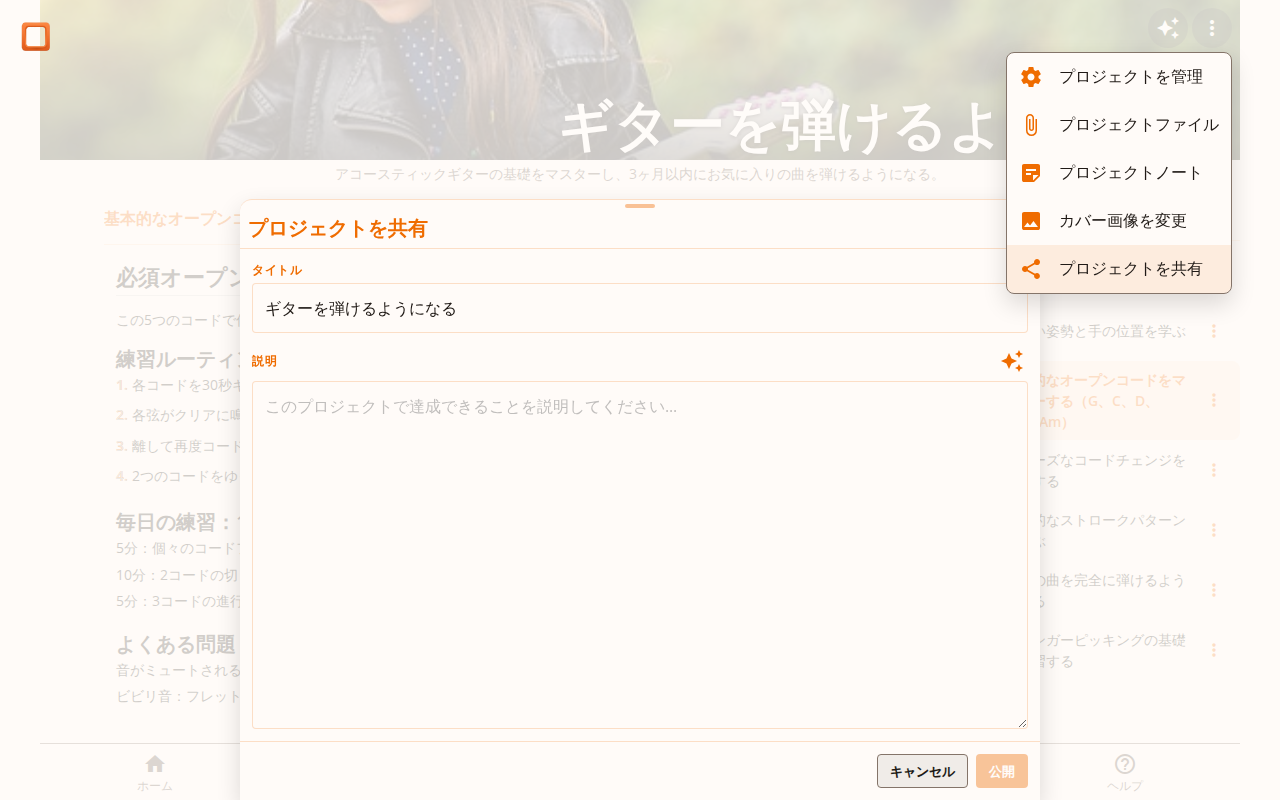
プロジェクトをテンプレートとして共有し、他の人が同様のワークフローを複製できるようにします。プロジェクトを公開すると、誰でも閲覧、いいね、クローンして独自のものにすることができます。
プロジェクトの公開
- プロジェクト内でメニューを開きます
- 「共有」をクリックして共有パネルを開きます
- テンプレートのタイトルと説明を入力します(AIを使って生成も可能)
- 「公開」をクリックして共有可能なリンクを生成します
- リンクをコピーして、友人、SNS、フォーラムなどで共有します
共有されたプロジェクトにはカードに共有バッジが表示され、公開リンクがあることを示します。
テンプレートの使用
共有されたテンプレートリンクを受け取ると:
- プレビュー - ステップ付きの完全なプロジェクト構造を表示
- いいね - テンプレートが役立った場合は感謝の意を示す
- クローン - ワンクリックでプロジェクトを自分のアカウントにコピー
テンプレートのカスタマイズ
テンプレートをクローンする際、自分の状況に合わせてカスタマイズすることを選択できます:
- テンプレートページで「クローン」をクリック
- プロンプトが表示されたら、テンプレートをカスタマイズするか、そのまま使用するかを選択
- カスタマイズを選択した場合、状況を説明します(例:「予算は50万円まで」、「完全な初心者です」)
- AIがテンプレートをニーズに合わせて調整し、関連するステップを変更します
クローンが作成されると、元のテンプレートへのリンク付きで新しいプロジェクトとしてダッシュボードに表示されます。
例
友人が「マラソントレーニング計画」テンプレートを共有しました。クローン時に「10kmレースに向けてトレーニングしていて、週に3日しか走れません」と指定すると、短い距離と自分のスケジュールに合わせてカスタマイズされた計画が得られます。
コンテンツのエクスポート
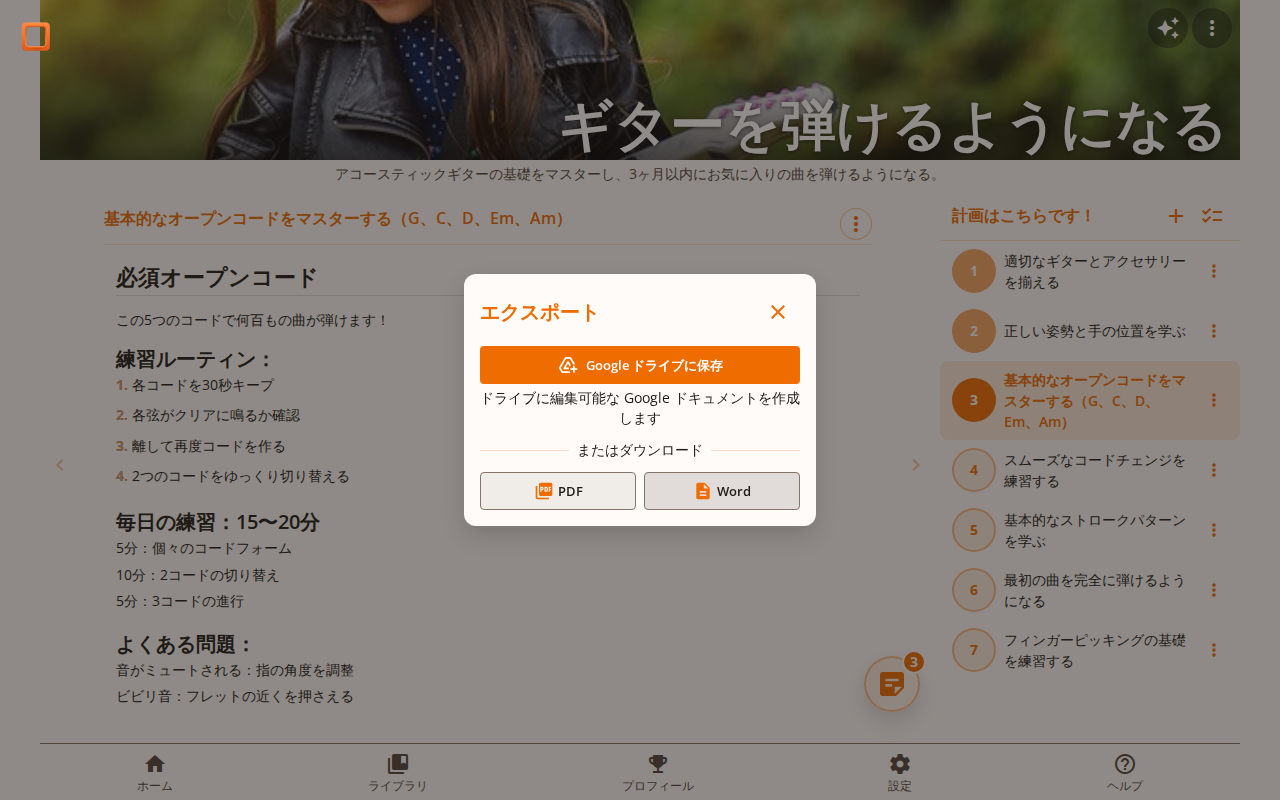
ステップの手順やノートをエクスポートして、アプリの外で使用できます。 印刷用バージョン、共有用ドキュメント、クラウドストレージへのバックアップなど、 todiiaが簡単にします。
エクスポート形式
フォーマットされたPDFファイルをダウンロード。印刷や読み取り専用ドキュメントとしての 共有に最適です。
Word (DOCX)
任意のワードプロセッサでさらに編集できるWordドキュメントをダウンロードします。
Google Drive
編集可能なGoogleドキュメントとしてGoogle Driveに直接保存します。 Googleアカウントの接続が必要です。
ステップの手順をエクスポート
- エクスポートしたいステップのタスクメニューを開きます
- 「手順をエクスポート」を選択します
- お好みの形式(PDF、Word、またはGoogle Drive)を選択します
- ファイルが自動的にダウンロードされるか、Driveに保存されます
ノートをエクスポート
- ノートパネルを開いてエクスポートしたいノートを見つけます
- ノートカードのエクスポートオプションをクリックします
- お好みの形式を選択します
- ファイルがダウンロードされるかDriveに保存されます
Google Drive連携
コンテンツをGoogle Driveに直接保存するには:
- エクスポート形式として「Google Drive」を選択します
- まだ接続していない場合、Googleアカウントでのサインインが求められます
- 接続後、ドキュメントがDrive内にGoogleドキュメントとして作成されます
- ドキュメントを直接開くリンク付きの成功ダイアログが表示されます
ヒント
コンピューターから離れるタスクを始める前に手順をエクスポートしてください。 スマートフォンにPDFがあれば、どこでもステップに従うことができます。
ヒントとコツ
これらの生産性向上のヒントでtodiiaを最大限に活用してください:
目標を具体的に
プロジェクトを開始するときは、目標を明確に説明してください。期限、制約、好みなどのコンテキストを含めると、より良い結果が得られます。
よく考えて回答する
質問はプロジェクトを形作ります。正確に回答する時間を取ってください - これにより、より関連性が高く有用なステップが生成されます。
ノートを積極的に使用する
ステップのノートにアイデア、リンク、発見をキャプチャしてください。後でステップに戻ったときに、将来の自分に感謝されるでしょう。
一度に1ステップ
現在のステップに集中してください。todiiaのインターフェースは、プロジェクト全体ではなく、今重要なことに集中できるようにします。
圧倒されたら分割する
ステップが大きすぎると感じたら、分割してください。各ステップがすぐに始められるものになるまで分解を続けてください。
頻繁に進捗をマークする
進むにつれてステップを完了してください。進捗ドットが埋まっていくのを見るのは満足感があり、達成を追跡するのに役立ちます。
ヘルプが必要ですか?
質問やサポートが必要な場合は、お気軽にお問い合わせください:
- メールでお問い合わせ:vanginjac@gmail.com